Si su PC se ha vuelto insensible, usted realmente necesita saber qué hacer al respecto. Sólo se pondrá más lento a menos que usted tome algunas medidas para abordarlo.
Medidas
@@_
@@
el Método 1
la Congelación en el Inicio
1
@@_
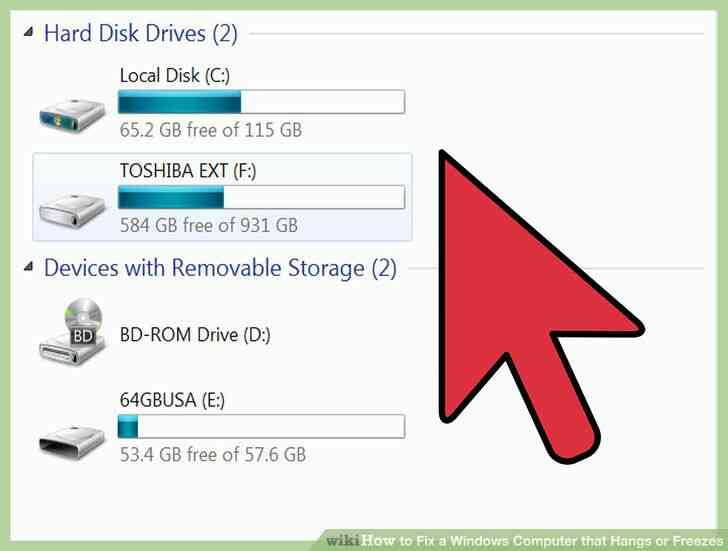
@@Verificación de los dispositivos externos. Es más probable que uno o más dispositivos externos conectados a la PC que están causando el problema. Desconecte todos estos dispositivos y empezar de nuevo.
2
@@_
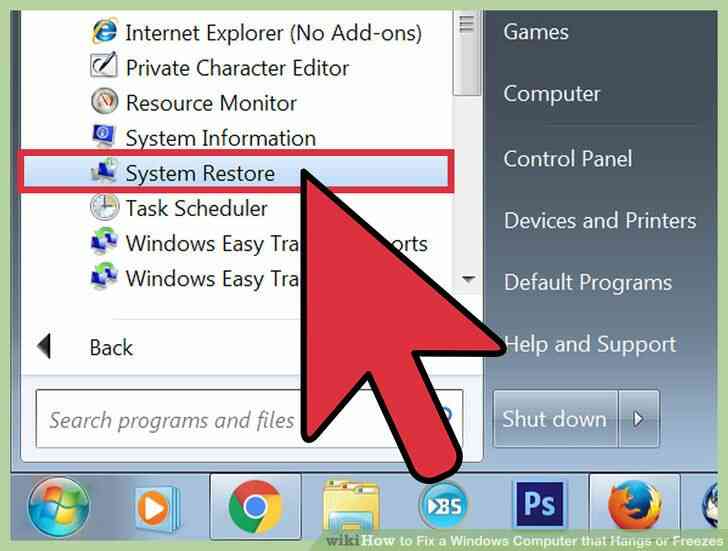
@@Restaurar el equipo a un tiempo antes de que empezara a ser un problema. Reciente de hardware/software de los cambios que han hecho en su PC puede ser también que la afectan. Usted puede resolver el problema mediante la restauración de su PC (mediante la Restauración del Sistema) a una configuración anterior que funciona.@@_
@@
el Método 2
la Congelación durante el Apagado
1
@@_
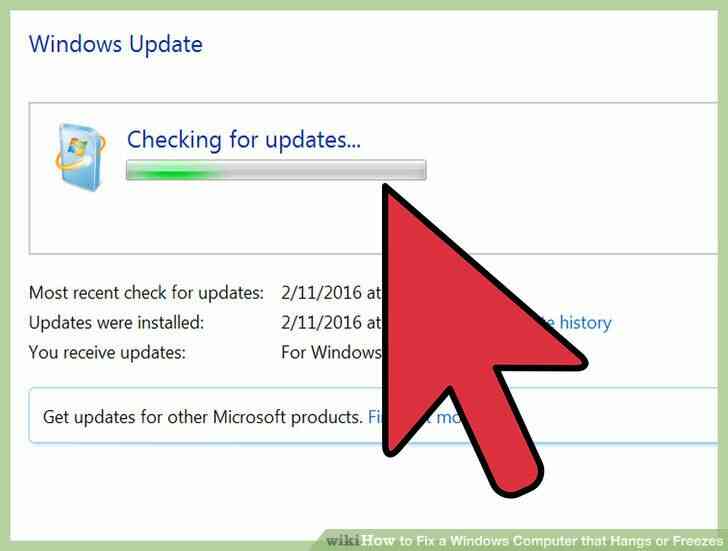
@@Instalar todas las actualizaciones disponibles.
2
@@_
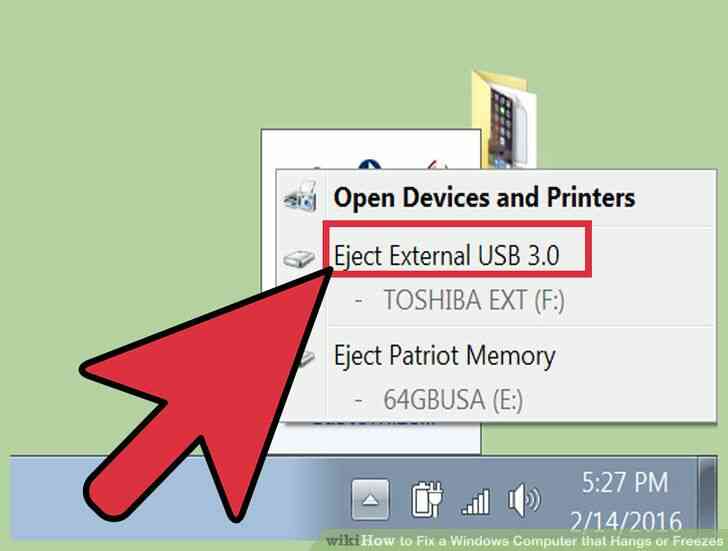
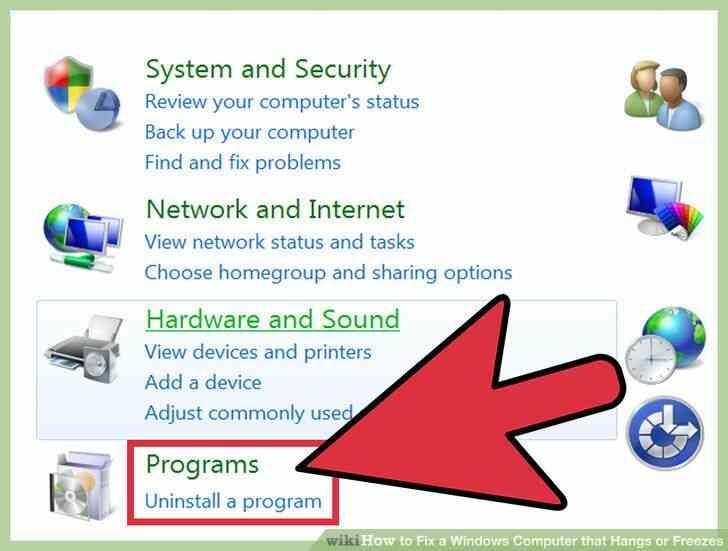
@@Comprobar si hay problemas con los dispositivos. Para esto, debe desconectar el hardware que no sean esenciales por ejemplo, los dispositivos USB.
3
@@_
@@Comprobar si el problema se produce también en Modo Seguro. Si no, desinstale cualquier software que no está siendo utilizado por usted.
4
@@_
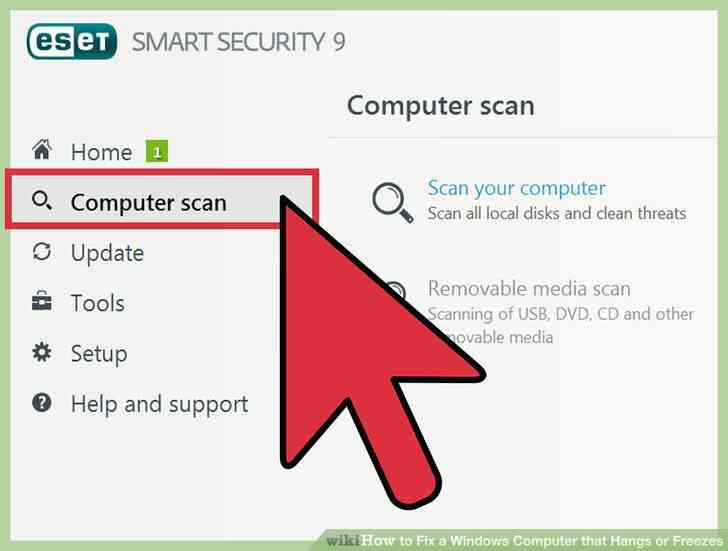
@@Scan para cualquier tipo de malware, es decir, el software malicioso.@@_
@@
Método 3
al Azar Colgando
1
@@_
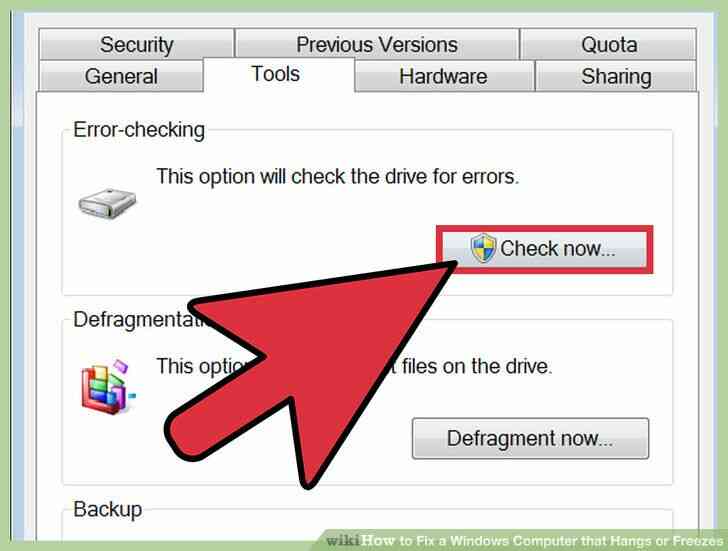
@@Comprobar si los archivos están dañados. Una dañado/dañado el sistema de archivos puede ser la causa subyacente y puede reparar archivos ejecutando herramientas como el Comprobador de Archivos de Sistema (SFC) o el Mantenimiento de Imágenes de Implementación (DISM).
2
@@_
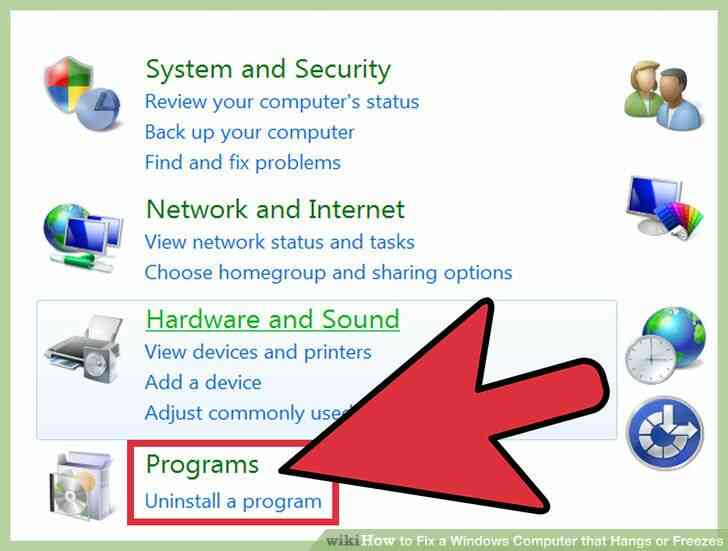
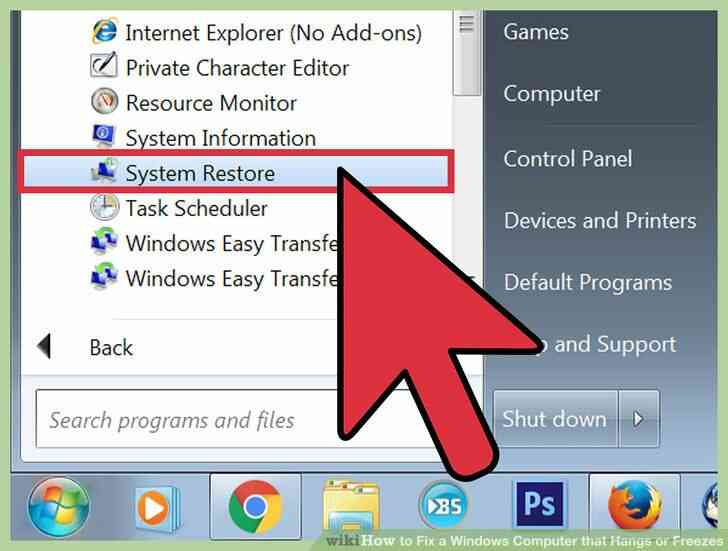
@@Intente quitar programas nuevos. Un software de compatibilidad problema también puede ser un factor que contribuye, especialmente si usted ha instalado recientemente una aplicación o un controlador. Usted puede tratar de quitar. Si no eres capaz de ejecutar Restaurar Sistema para devolver el sistema a un estado de funcionamiento anterior o a otro guardan punto de restauración antes de instalar el software en particular o de la solicitud.
3
@@_
@@Verificación para un registro dañado de configuración. Esto puede ocurrir debido a la limpieza del registro herramientas para superar este problema, puede utilizar la Restauración del Sistema o la Actualización de devolver el sistema a una configuración anterior que funciona.
4
@@_
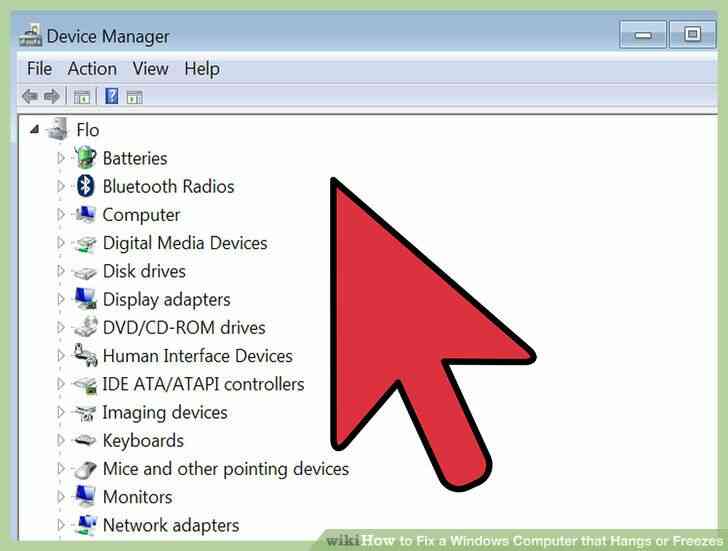
@@Mirar por problemas de hardware. Tal error de disco podría ser un factor contribuyente, especialmente si chkdsk se ejecuta al iniciar Windows. En el caso de los repetidos fracasos, trate de reemplazar la unidad de disco duro. Otras hardware defectuoso también puede conducir al azar se bloquea para que, usted puede ejecutar diagnósticos de hardware.
5
@@_
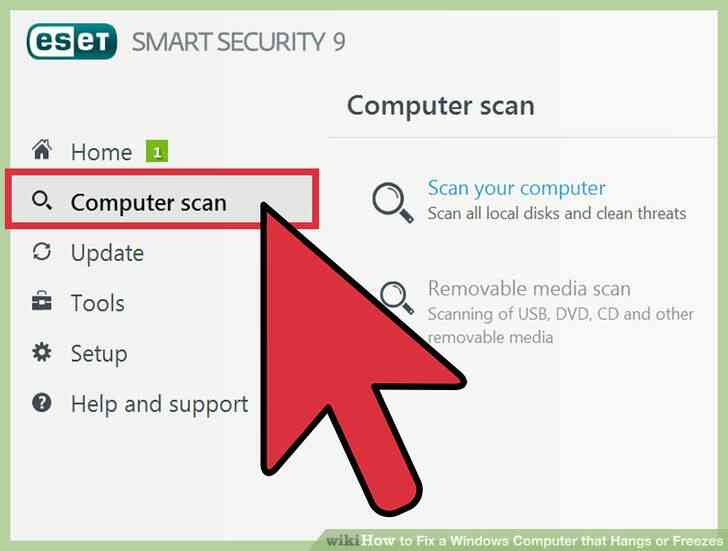
@@detectar malware. Este tipo de software malicioso, pueden también resultar en que el azar se cuelga en Windows. Para esto, puede ejecutar una o más de las herramientas de detección por ejemplo, Microsoft Safety Scanner.
6
@@_
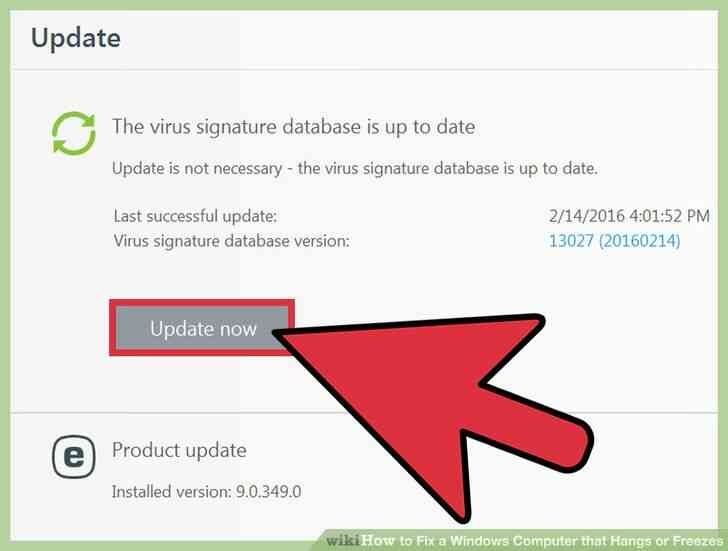
@@asegúrese de que su software antivirus está actualizado. El software Antivirus, a veces, puede causar un azar colgar en Windows, especialmente si el software antivirus está actualizado, o si usted tiene más de un antivirus que se ejecuta en su PC de forma simultánea. Desinstalar todos, pero un programa antivirus, e instalar las últimas actualizaciones para su software antivirus.@@_
@@
Método 4
Genérico de Congelación
1
@@_
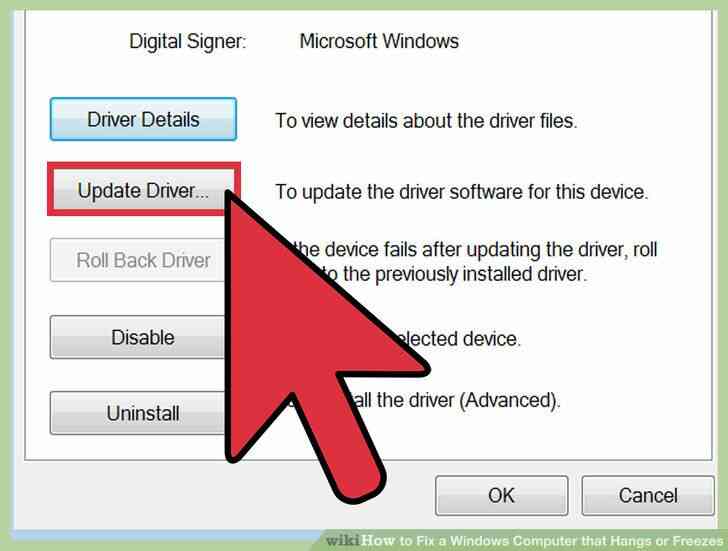
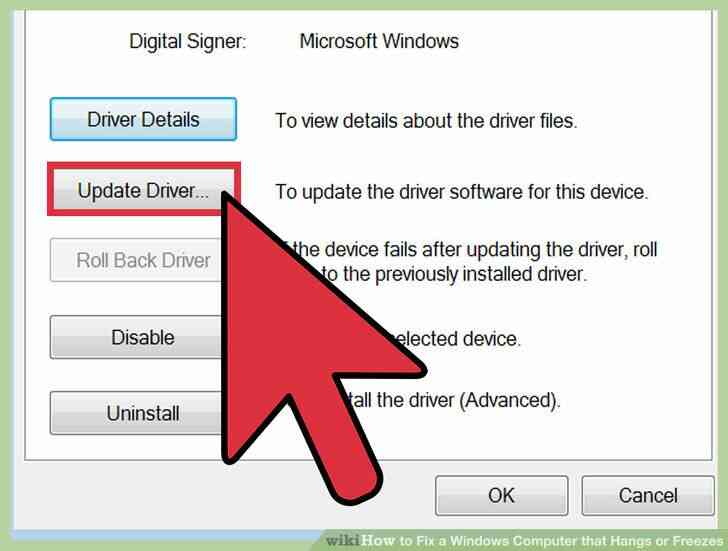
@@Verificación de sus conductores. Un genérico de congelación puede ocurrir debido a problemas con uno o más factores importantes, tales como controladores de pantalla, Bluetooth, controladores, controladores de red, controladores de la placa base, etc., que pueden contribuir a la congelación temporal del sistema. Para esto usted debe desinstalar el controlador específico(s) de la causa de la congelación y volver a instalarlo/ellos de nuevo.
2
@@_
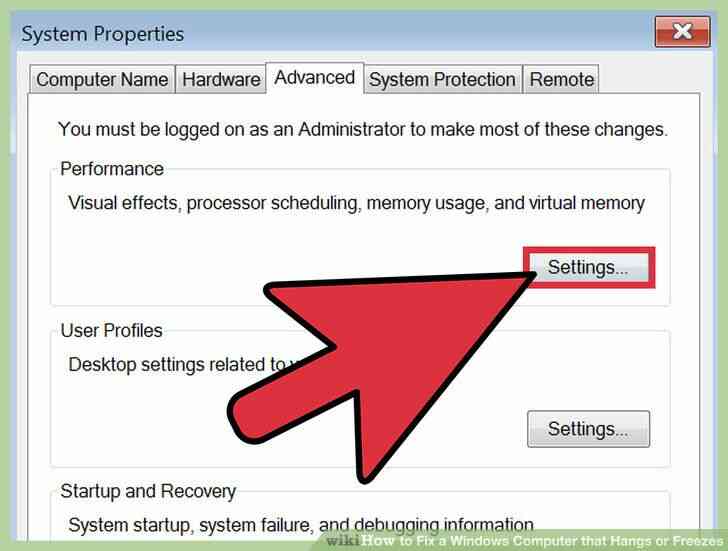
@@Optimizar su sistema. Una congelación como bien podría ser parte de un general de pobres problema de rendimiento que conduce a un retraso o a la zaga del equipo. En tal caso, debe optimizar su Windows para un mejor rendimiento.@@_
@@
Método 5
de una Sola Aplicación de Congelación
- En caso de que su PC congelar temporalmente durante el uso de una aplicación específica, Windows no es la causa, pero con toda probabilidad, hay un conflicto con la aplicación de la congelación. En una sola aplicación de congelación, se recomiendan los siguientes pasos:
1
@@_
@@asegúrese de probar todos los pasos para superar un genérico de congelación.
2
@@_
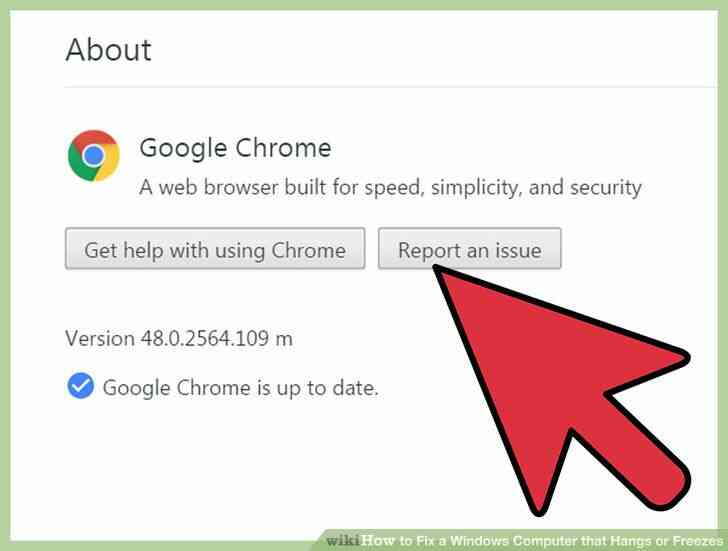
@@Instalar todas las actualizaciones más recientes para la aplicación.
3
@@_
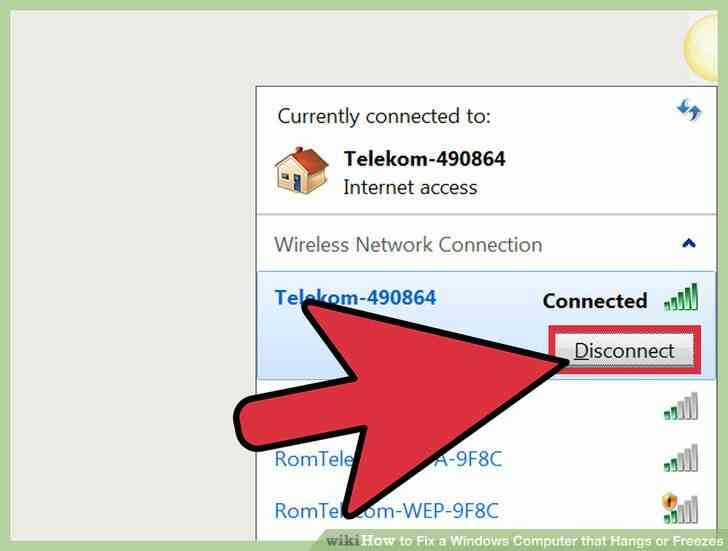
@@Si puede ejecutar la aplicación sin conexión, intente ejecutar sin necesidad de estar conectado a Internet.
4
@@_
@@Desinstalar y reinstalar la aplicación. Con el fin de asegurarse de que los archivos de la aplicación y la configuración no están dañados, un nuevo comienzo, puede ser de ayuda.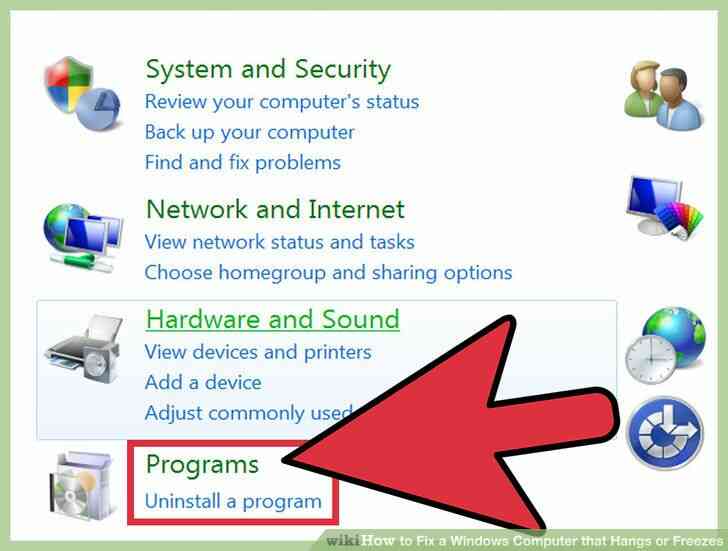
Como Arreglar una Computadora con Windows que se Cuelga o se Congela
Si su PC se ha vuelto insensible, usted realmente necesita saber que hacer al respecto. Solo se pondra mas lento a menos que usted tome algunas medidas para abordarlo.
Medidas
@@_
@@
el Metodo 1
la Congelacion en el Inicio
1
@@_
@@Verificacion de los dispositivos externos. Es mas probable que uno o mas dispositivos externos conectados a la PC que estan causando el problema. Desconecte todos estos dispositivos y empezar de nuevo.
2
@@_
@@Restaurar el equipo a un tiempo antes de que empezara a ser un problema. Reciente de hardware/software de los cambios que han hecho en su PC puede ser tambien que la afectan. Usted puede resolver el problema mediante la restauracion de su PC (mediante la Restauracion del Sistema) a una configuracion anterior que funciona.@@_
@@
el Metodo 2
la Congelacion durante el Apagado
1
@@_
@@Instalar todas las actualizaciones disponibles.
2
@@_
@@Comprobar si hay problemas con los dispositivos. Para esto, debe desconectar el hardware que no sean esenciales por ejemplo, los dispositivos USB.
3
@@_
@@Comprobar si el problema se produce tambien en Modo Seguro. Si no, desinstale cualquier software que no esta siendo utilizado por usted.
4
@@_
@@Scan para cualquier tipo de malware, es decir, el software malicioso.@@_
@@
Metodo 3
al Azar Colgando
1
@@_
@@Comprobar si los archivos estan dañados. Una dañado/dañado el sistema de archivos puede ser la causa subyacente y puede reparar archivos ejecutando herramientas como el Comprobador de Archivos de Sistema (SFC) o el Mantenimiento de Imagenes de Implementacion (DISM).
2
@@_
@@Intente quitar programas nuevos. Un software de compatibilidad problema tambien puede ser un factor que contribuye, especialmente si usted ha instalado recientemente una aplicacion o un controlador. Usted puede tratar de quitar. Si no eres capaz de ejecutar Restaurar Sistema para devolver el sistema a un estado de funcionamiento anterior o a otro guardan punto de restauracion antes de instalar el software en particular o de la solicitud.
3
@@_
@@Verificacion para un registro dañado de configuracion. Esto puede ocurrir debido a la limpieza del registro herramientas para superar este problema, puede utilizar la Restauracion del Sistema o la Actualizacion de devolver el sistema a una configuracion anterior que funciona.
4
@@_
@@Mirar por problemas de hardware. Tal error de disco podria ser un factor contribuyente, especialmente si chkdsk se ejecuta al iniciar Windows. En el caso de los repetidos fracasos, trate de reemplazar la unidad de disco duro. Otras hardware defectuoso tambien puede conducir al azar se bloquea para que, usted puede ejecutar diagnosticos de hardware.
5
@@_
@@detectar malware. Este tipo de software malicioso, pueden tambien resultar en que el azar se cuelga en Windows. Para esto, puede ejecutar una o mas de las herramientas de deteccion por ejemplo, Microsoft Safety Scanner.
6
@@_
@@asegurese de que su software antivirus esta actualizado. El software Antivirus, a veces, puede causar un azar colgar en Windows, especialmente si el software antivirus esta actualizado, o si usted tiene mas de un antivirus que se ejecuta en su PC de forma simultanea. Desinstalar todos, pero un programa antivirus, e instalar las ultimas actualizaciones para su software antivirus.@@_
@@
Metodo 4
Generico de Congelacion
1
@@_
@@Verificacion de sus conductores. Un generico de congelacion puede ocurrir debido a problemas con uno o mas factores importantes, tales como controladores de pantalla, Bluetooth, controladores, controladores de red, controladores de la placa base, etc., que pueden contribuir a la congelacion temporal del sistema. Para esto usted debe desinstalar el controlador especifico(s) de la causa de la congelacion y volver a instalarlo/ellos de nuevo.
2
@@_
@@Optimizar su sistema. Una congelacion como bien podria ser parte de un general de pobres problema de rendimiento que conduce a un retraso o a la zaga del equipo. En tal caso, debe optimizar su Windows para un mejor rendimiento.@@_
@@
Metodo 5
de una Sola Aplicacion de Congelacion
- En caso de que su PC congelar temporalmente durante el uso de una aplicacion especifica, Windows no es la causa, pero con toda probabilidad, hay un conflicto con la aplicacion de la congelacion. En una sola aplicacion de congelacion, se recomiendan los siguientes pasos:
1
@@_
@@asegurese de probar todos los pasos para superar un generico de congelacion.
2
@@_
@@Instalar todas las actualizaciones mas recientes para la aplicacion.
3
@@_
@@Si puede ejecutar la aplicacion sin conexion, intente ejecutar sin necesidad de estar conectado a Internet.
4
@@_
@@Desinstalar y reinstalar la aplicacion. Con el fin de asegurarse de que los archivos de la aplicacion y la configuracion no estan dañados, un nuevo comienzo, puede ser de ayuda. Cómo Arreglar una Computadora con Windows que se Cuelga o se Congela
By Consejos Y Trucos
Si su PC se ha vuelto insensible, usted realmente necesita saber qué hacer al respecto. Sólo se pondrá más lento a menos que usted tome algunas medidas para abordarlo. 