Microsoft Excel es una gran herramienta para la organización de su información. He aquí una guía básica pero muy útil función, ordenar los datos en orden alfabético.
Medidas
@@_
@@
el Método 1
Ordenar Alfabéticamente
1
@@_
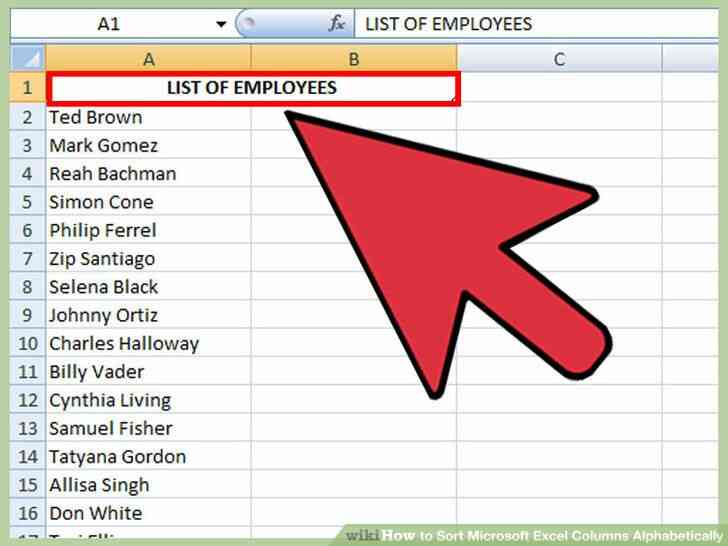
@@el Formato de la fila de encabezado. El encabezado de fila es la fila superior de la hoja de cálculo, con los nombres de las columnas. Excel, a veces, de ordenación de esta línea de pensamiento es parte de los datos, especialmente si su hoja de cálculo es totalmente texto. Aquí hay algunas maneras de evitar esto:
- Formato de la fila de encabezado de manera diferente. Por ejemplo, negrita el texto o lo hacen de un color diferente.[1]
- asegúrese de que no hay celdas en blanco de la fila de encabezado.[2]
- Si Excel todavía los tornillos hasta el ordenar, seleccione la fila de encabezado y el uso de la parte superior de la cinta de menú, haga clic en el Hogar ? La edición ? Ordenar & Filtro ? De Ordenación Personalizada ? Mis datos tienen encabezados.[3]
2
@@_
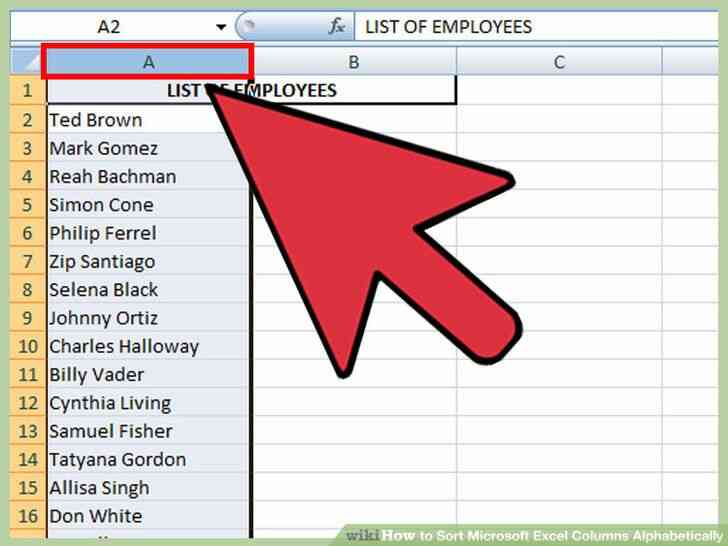
@@Seleccione la columna que desea ordenar alfabéticamente. Puede hacer clic en la celda de encabezado de esa columna, o la carta de arriba (a, B, C, D, etc.).
3
@@_
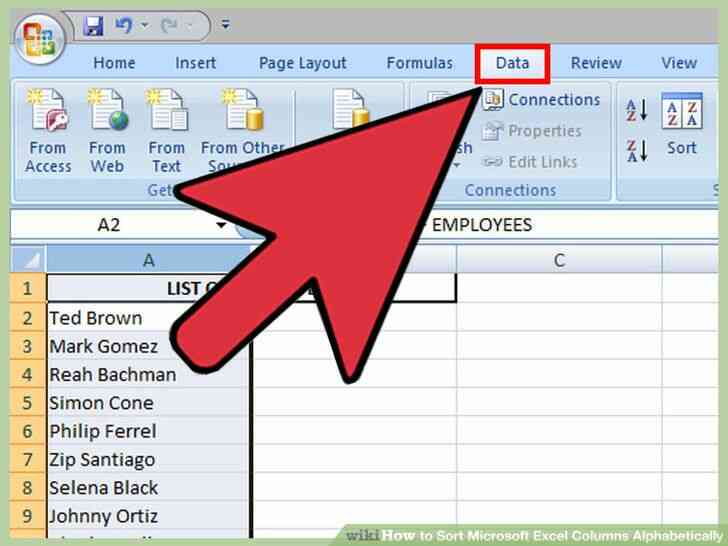
@@Abra la ficha Datos. Los Datos de clic en el menú superior para ver las opciones de Datos en el menú de cinta por encima de la hoja de cálculo.
4
@@_
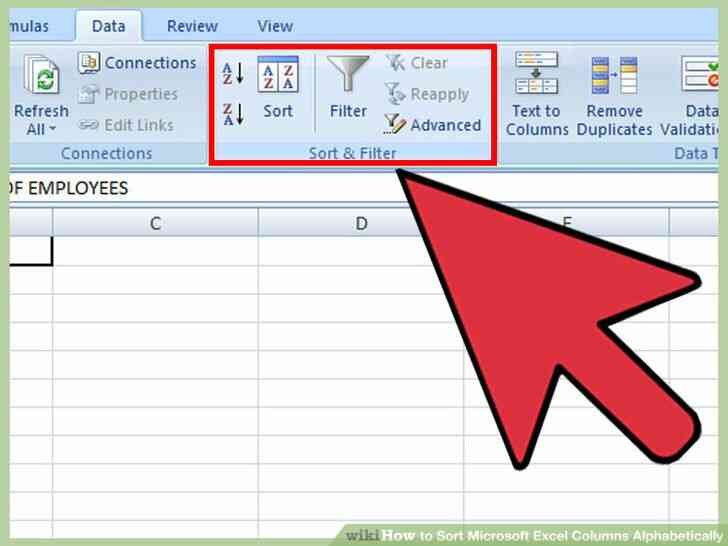
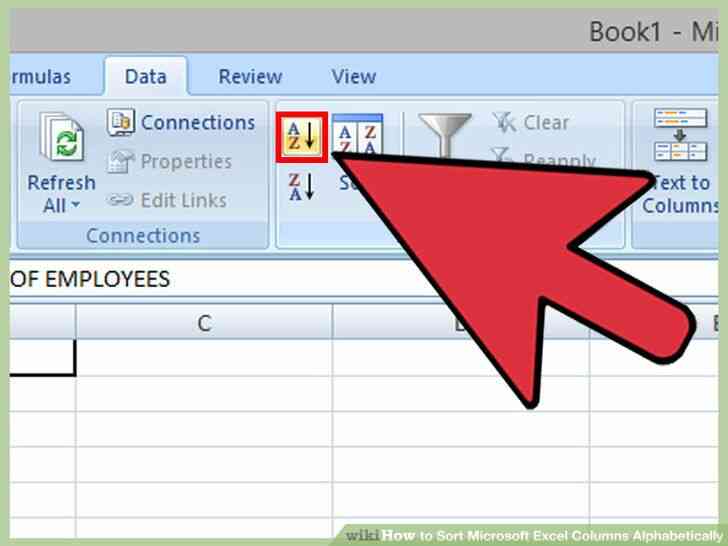
@@Mirar para el Tipo y sección de Filtro. La cinta de opciones del menú se divide en áreas afines, con el nombre debajo de cada uno. Busque el área de la etiqueta de Ordenación & Filtro.
- Si usted no lo ve en el menú Datos, intentar volver a la ficha Inicio y en busca de una Especie & botón de Filtro en la sección de Edición.
5
@@_
@@haga Clic en la Una ? Z botón. Para ordenar la tabla en orden alfabético, simplemente haga clic en la Una ? Z símbolo en el Tipo y sección de Filtro. Esto va a reorganizar la hoja de cálculo en orden alfabético de la columna seleccionada. En la mayoría de las versiones de Excel, este botón se encuentra en la esquina superior izquierda de la Especie y de la sección de Filtro.
- Para ordenar en orden alfabético inverso, en lugar de eso, haga clic en el Z ? Un símbolo en su lugar.
@@_
@@
el Método 2
Ordenar por apellido
1
@@_
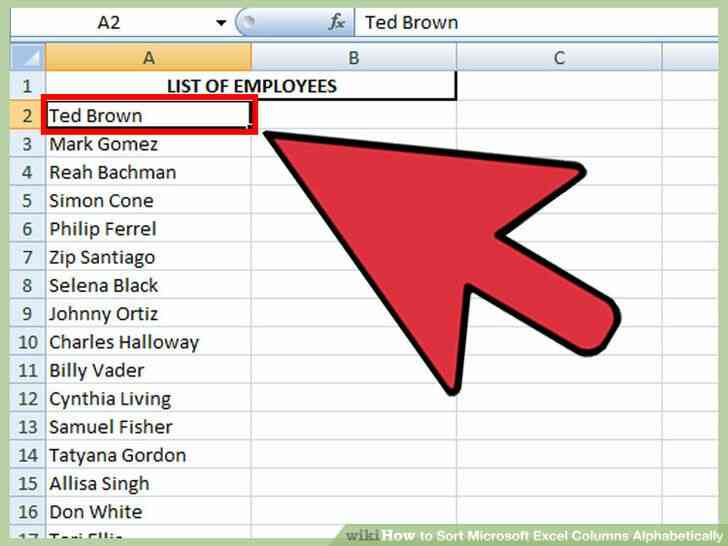
@@Utilice esta opción cuando la hoja de cálculo utiliza los nombres completos en una sola celda. Si usted tiene la completa lista de nombres en una sola columna, ordenar alfabéticamente sólo ordenar por el nombre de la primera. Con estas instrucciones, puede dividir los nombres en dos columnas primero así que usted puede ordenar por el nombre de la columna en su lugar.[4]
2
@@_
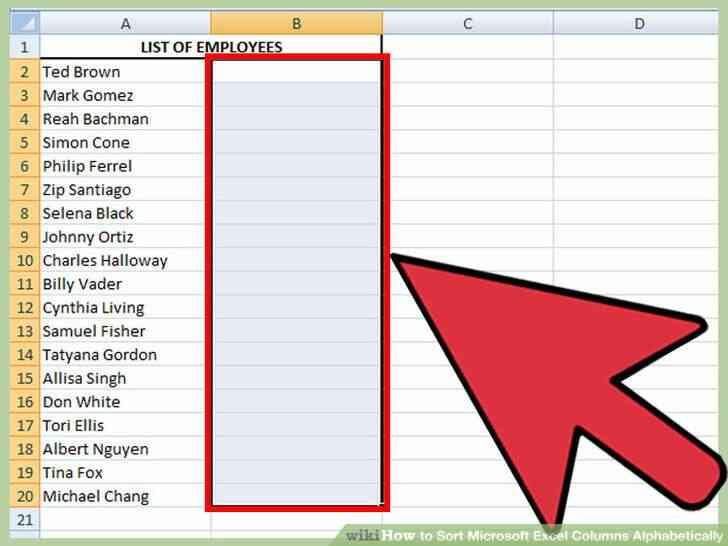
@@Insertar una nueva columna en blanco. Coloque inmediatamente a la derecha de los nombres de columna.
3
@@_
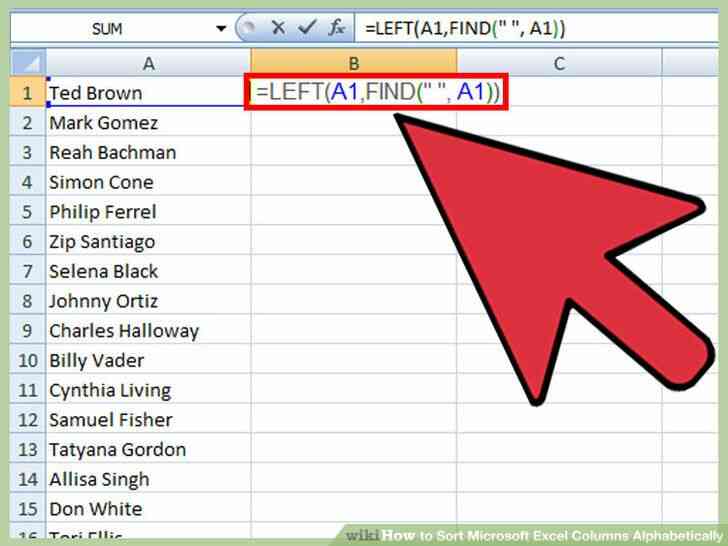
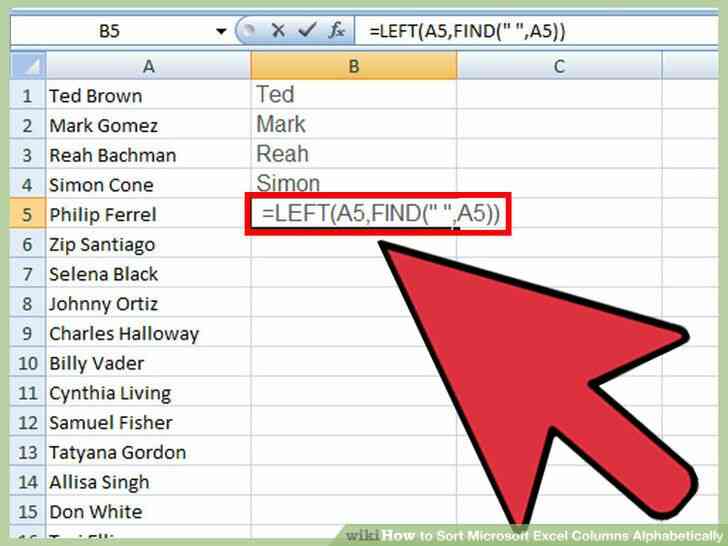
@@Escriba la fórmula para los primeros nombres. Introduzca esta fórmula en la celda superior de la columna nueva: =IZQUIERDA(A1,ENCONTRAR(' ',A1)), asegurándose de incluir el espacio entre las comillas. Esta fórmula se busca en la columna nombre completo y copia de todo antes de que el espacio
- Si es necesario, reemplace ambos casos con la letra de la columna que tiene los nombres de la lista.
- Reemplace la instancia de la 1 con el número de la fila a la que estás escribiendo.
4
@@_
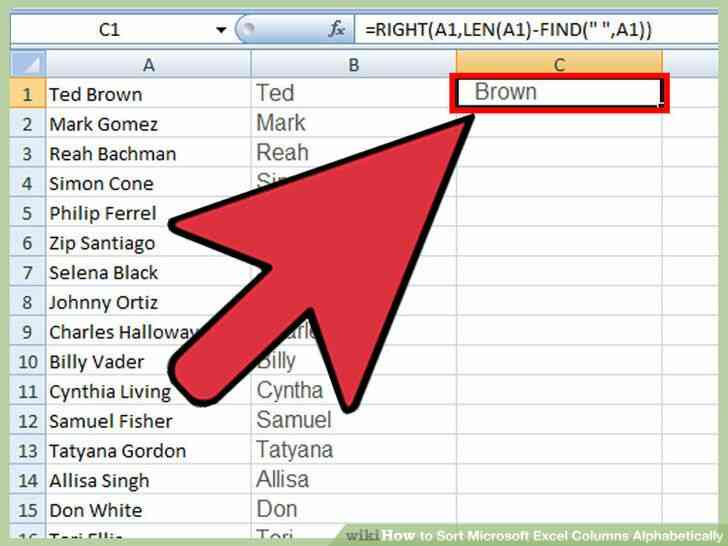
@@Copiar esta fórmula en toda la columna. Haga clic en el encabezado de esta columna nueva y copiar-pegar la fórmula que acaba de introducir. Usted debe ver todos los nombres que aparecen en sus el propios en esta columna.
5
@@_
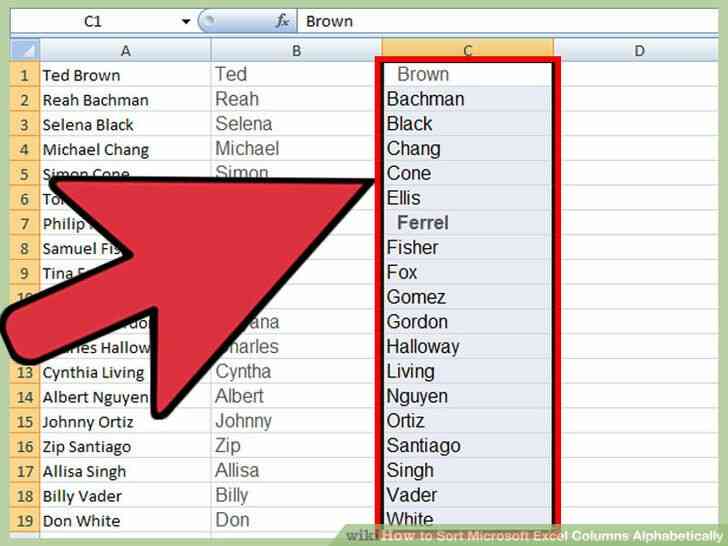
@@de Crear la última columna nombre. Crear una nueva columna a la derecha de la columna nombre. Copiar y pegar esta fórmula para rellenar la columna con los apellidos:
- =DERECHA(A1; LARGO(A1)-ENCONTRAR(' ',A1))
6
@@_
@@Ordenar por la columna apellido. Ahora usted puede ordenar la columna apellido en orden alfabético, tal como se describe en el método anterior.
Como Ordenar Microsoft Excel las Columnas por orden alfabetico
Microsoft Excel es una gran herramienta para la organizacion de su informacion. He aqui una guia basica pero muy util funcion, ordenar los datos en orden alfabetico.
Medidas
@@_
@@
el Metodo 1
Ordenar Alfabeticamente
1
@@_
@@el Formato de la fila de encabezado. El encabezado de fila es la fila superior de la hoja de calculo, con los nombres de las columnas. Excel, a veces, de ordenacion de esta linea de pensamiento es parte de los datos, especialmente si su hoja de calculo es totalmente texto. Aqui hay algunas maneras de evitar esto:
- Formato de la fila de encabezado de manera diferente. Por ejemplo, negrita el texto o lo hacen de un color diferente.[1]
- asegurese de que no hay celdas en blanco de la fila de encabezado.[2]
- Si Excel todavia los tornillos hasta el ordenar, seleccione la fila de encabezado y el uso de la parte superior de la cinta de menu, haga clic en el Hogar ? La edicion ? Ordenar & Filtro ? De Ordenacion Personalizada ? Mis datos tienen encabezados.[3]
2
@@_
@@Seleccione la columna que desea ordenar alfabeticamente. Puede hacer clic en la celda de encabezado de esa columna, o la carta de arriba (a, B, C, D, etc.).
3
@@_
@@Abra la ficha Datos. Los Datos de clic en el menu superior para ver las opciones de Datos en el menu de cinta por encima de la hoja de calculo.
4
@@_
@@Mirar para el Tipo y seccion de Filtro. La cinta de opciones del menu se divide en areas afines, con el nombre debajo de cada uno. Busque el area de la etiqueta de Ordenacion & Filtro.
- Si usted no lo ve en el menu Datos, intentar volver a la ficha Inicio y en busca de una Especie & boton de Filtro en la seccion de Edicion.
5
@@_
@@haga Clic en la Una ? Z boton. Para ordenar la tabla en orden alfabetico, simplemente haga clic en la Una ? Z simbolo en el Tipo y seccion de Filtro. Esto va a reorganizar la hoja de calculo en orden alfabetico de la columna seleccionada. En la mayoria de las versiones de Excel, este boton se encuentra en la esquina superior izquierda de la Especie y de la seccion de Filtro.
- Para ordenar en orden alfabetico inverso, en lugar de eso, haga clic en el Z ? Un simbolo en su lugar.
@@_
@@
el Metodo 2
Ordenar por apellido
1
@@_
@@Utilice esta opcion cuando la hoja de calculo utiliza los nombres completos en una sola celda. Si usted tiene la completa lista de nombres en una sola columna, ordenar alfabeticamente solo ordenar por el nombre de la primera. Con estas instrucciones, puede dividir los nombres en dos columnas primero asi que usted puede ordenar por el nombre de la columna en su lugar.[4]
2
@@_
@@Insertar una nueva columna en blanco. Coloque inmediatamente a la derecha de los nombres de columna.
3
@@_
@@Escriba la formula para los primeros nombres. Introduzca esta formula en la celda superior de la columna nueva: =IZQUIERDA(A1,ENCONTRAR(' ',A1)), asegurandose de incluir el espacio entre las comillas. Esta formula se busca en la columna nombre completo y copia de todo antes de que el espacio
- Si es necesario, reemplace ambos casos con la letra de la columna que tiene los nombres de la lista.
- Reemplace la instancia de la 1 con el numero de la fila a la que estas escribiendo.
4
@@_
@@Copiar esta formula en toda la columna. Haga clic en el encabezado de esta columna nueva y copiar-pegar la formula que acaba de introducir. Usted debe ver todos los nombres que aparecen en sus el propios en esta columna.
5
@@_
@@de Crear la ultima columna nombre. Crear una nueva columna a la derecha de la columna nombre. Copiar y pegar esta formula para rellenar la columna con los apellidos:
- =DERECHA(A1; LARGO(A1)-ENCONTRAR(' ',A1))
6
@@_
@@Ordenar por la columna apellido. Ahora usted puede ordenar la columna apellido en orden alfabetico, tal como se describe en el metodo anterior. Cómo Ordenar Microsoft Excel las Columnas por orden alfabético
By Consejos Y Trucos
Microsoft Excel es una gran herramienta para la organización de su información. He aquí una guía básica pero muy útil función, ordenar los datos en orden alfabético. 