Cambiar el texto de orientación puede ser útil si desea crear barras laterales en un boletín de noticias, tear-off pestañas en la parte inferior de una "venta" de viajero, o más legible encabezados de columna en una tabla. He aquí cómo cambiar la alineación del texto en los antiguos y los más recientes versiones de Microsoft Word.
Medidas
@@_
@@
el Método 1
la Escritura Vertical de Palabras
1
@@_
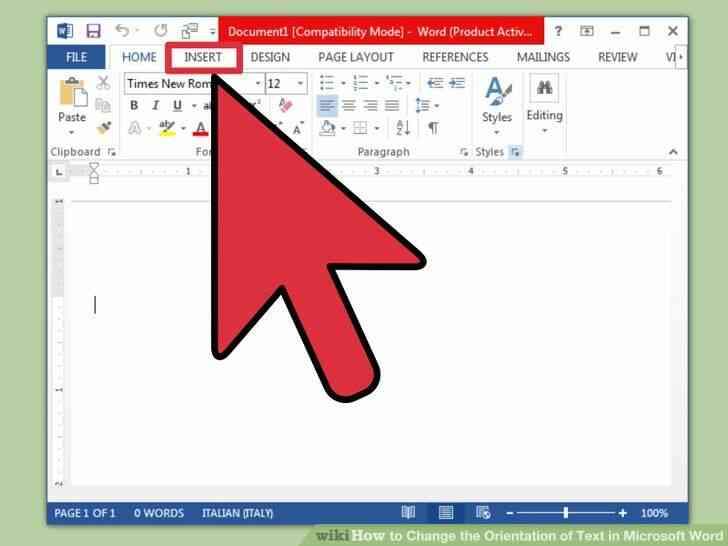
@@Siga este método horizontal de las letras en una orientación vertical. Este método crea un texto con cada letra de una palabra debajo de la última, como un hombre alto, estrecho señal de la calle. Si usted está tratando de girar las letras por lo que tiene que girar la cabeza para leer, salte a las instrucciones de otros.
2
@@_
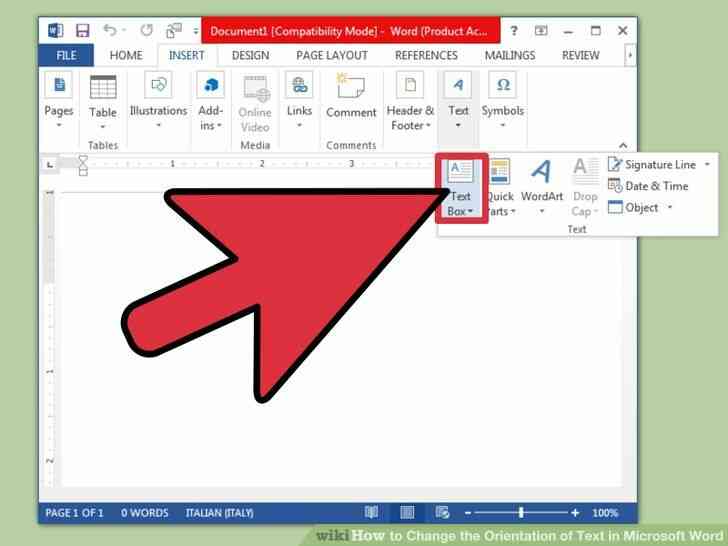
@@Insertar un cuadro de texto. Un cuadro de texto hace que sea mucho más fácil para ajustar la posición y la orientación del texto. Agregar a tu documento de Word de la siguiente manera:
- Word 2007 o posterior: En el menú de cinta por encima de su documento, haga clic en la ficha Insertar, a continuación, Cuadro de Texto, a continuación, Dibujar Cuadro de Texto. Haga clic y arrastre en el documento.[1]
- Word para Mac 2011 o posterior: Seleccione Inicio en la cinta de opciones de menú, a continuación, haga clic en Cuadro de Texto en el lado derecho. Haga clic y arrastre en el documento.
- Word 2003 o Word para Mac 2008 o antes: Seleccione Insertar ? Cuadro de texto en el menú superior. Haga clic y arrastre en el documento.[2]
3
@@_
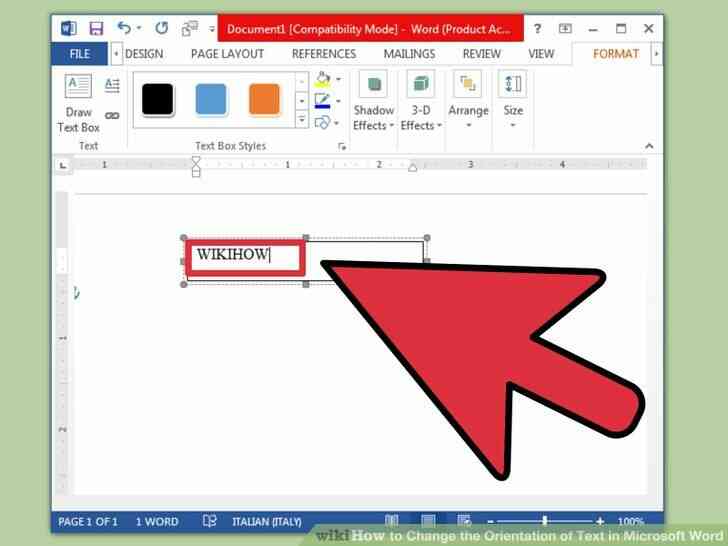
@@Escriba su texto. Haga clic en el cuadro de texto y escriba el texto que desea orientar verticalmente. Si ya has escrito en el documento, copiar y pegar en el cuadro de texto.
4
@@_
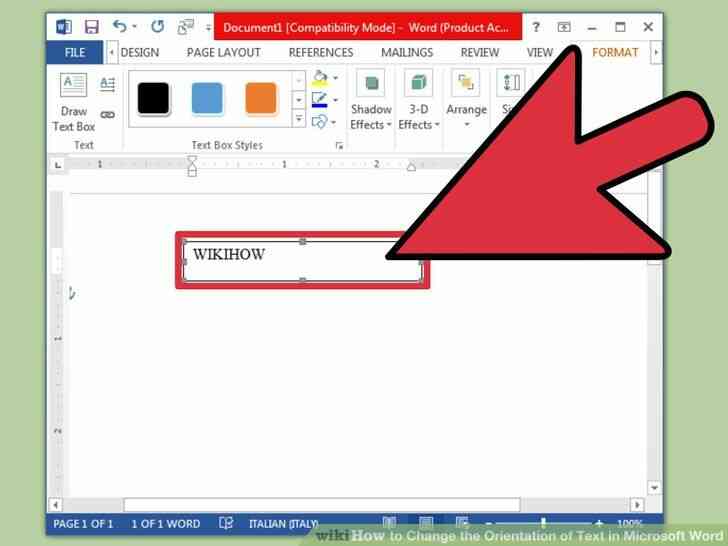
@@haga Clic en el cuadro de texto. Un contorno rectangular aparecerá alrededor del texto. Cada esquina de la caja tiene un círculo. Estos círculos son 'los mangos' usted puede recoger y arrastre para cambiar el tamaño de la caja.
5
@@_
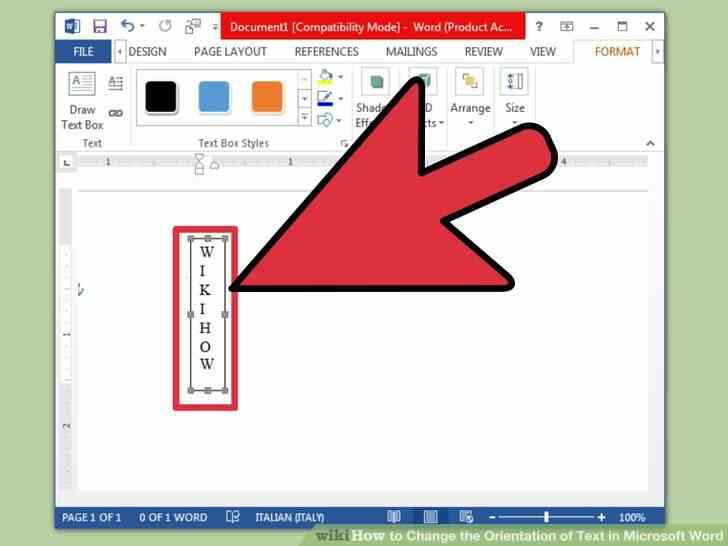
@@Arrastre la esquina de la caja de texto. Haga clic y mantenga pulsado en cualquier esquina de la caja de texto, a continuación, mueva el cursor. Arrastre la esquina para hacer el cuadro de texto de un hombre alto, de forma estrecha. Una vez que el cuadro se vuelve demasiado estrecho para mostrar dos letras al lado del otro, que va a cambiar en la parte superior de uno al otro en su lugar.
- Si el cuadro es de rotación, o si se mueve sin cambiar de forma, usted no hace clic en a la derecha. Intente de nuevo y asegúrese de hacer clic en la esquina de la caja.
@@_
@@
el Método 2
Rotación de un Cuadro de Texto (Word 2007 y versiones posteriores)
1
@@_
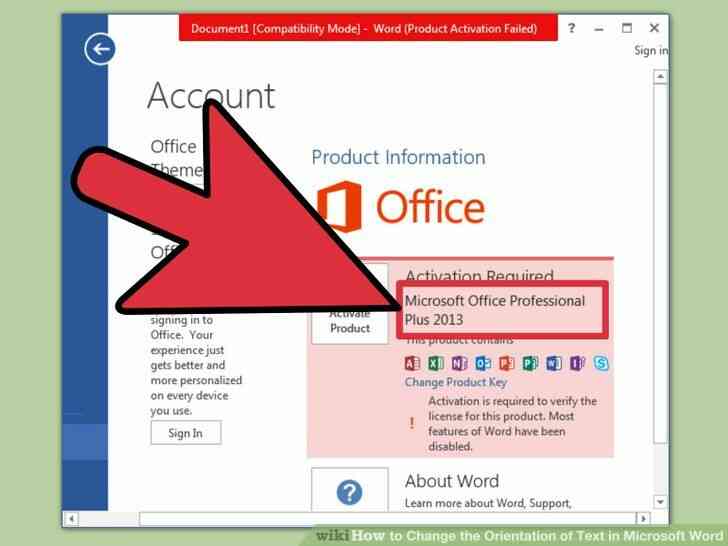
@@Comprobar su versión de Word. Este método cubre Word 2007 o posterior en un Windows, y la Palabra de 2011 o posterior en un Mac. Si usted no sabe su número de versión, he aquí un sencillo test: si hay un 'menú de cinta' de los iconos de arriba de su documento abierto, siga estas instrucciones. Si no hay ningún menú de cinta vaya al método siguiente en su lugar.
- Si sólo se ve una fila de fichas con la etiqueta 'Casa', 'Diseño', etc., haga clic en una de estas pestañas para expandir el menú de cinta.
2
@@_
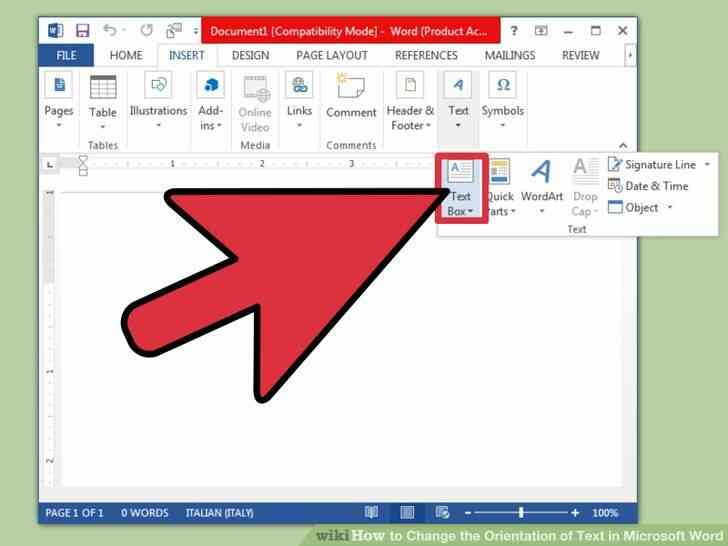
@@Insertar un cuadro de texto. Haga clic en el botón Cuadro de Texto en el menú de cinta. Esto es en virtud de la Inserción o fichas de Inicio, dependiendo de su versión de Word.
3
@@_
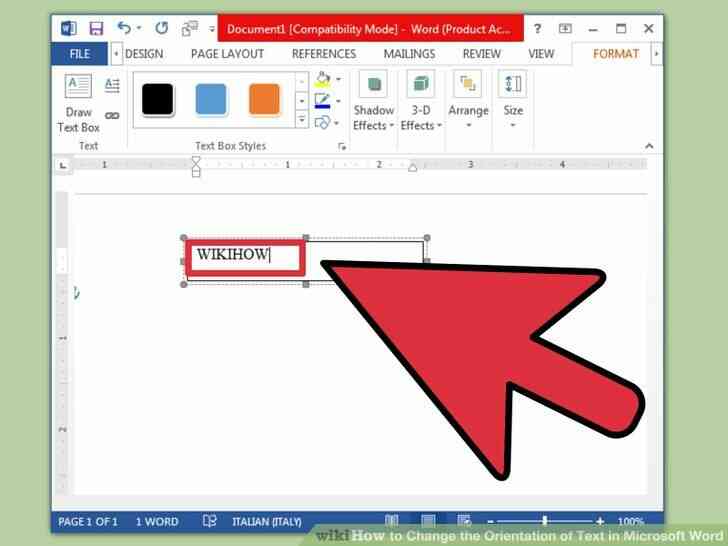
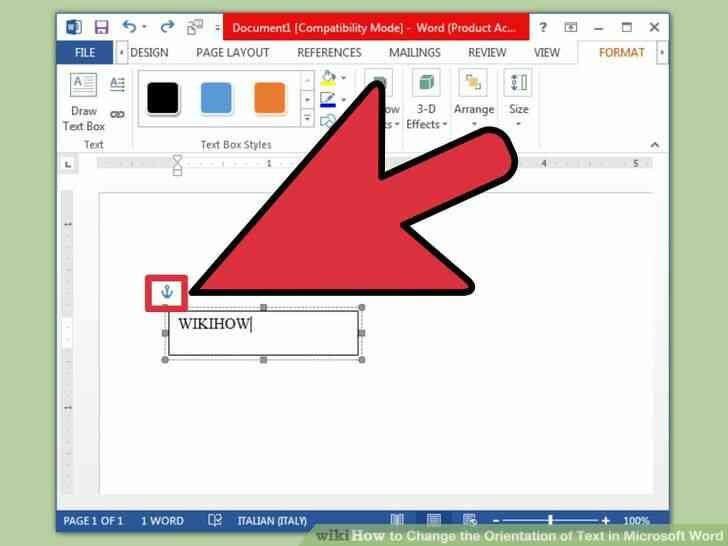
@@Escriba en el cuadro de texto. Haga clic en el cuadro de texto y escriba el texto que desea rotar. Observe que al hacer clic sobre el cuadro de texto hace una frontera aparecer.
4
@@_
@@haga Clic en el círculo encima del cuadro de texto. Busque una línea que se extiende sobre el borde del cuadro de texto, que termina en un círculo. Haga clic y mantenga pulsado este círculo.
5
@@_
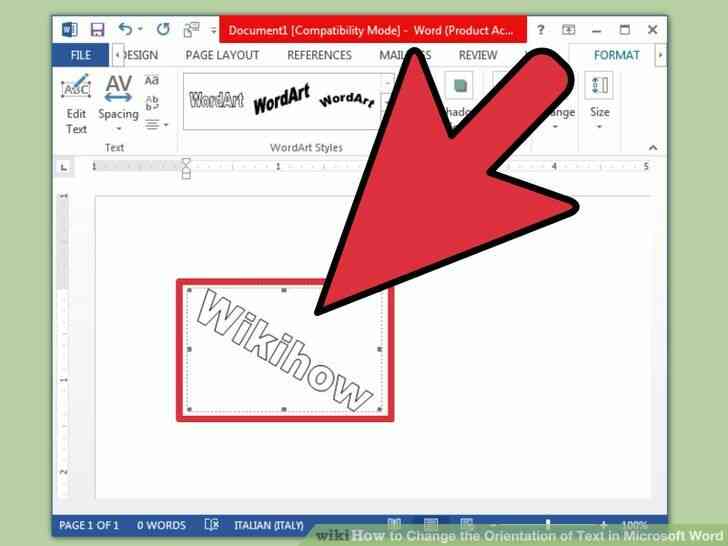
@@Arrastre para rotar la caja. Mueva el puntero del ratón mientras se mantiene en el círculo para girar el cuadro de texto.
- Después de la rotación, cuando usted haga clic en el cuadro para editar el texto, es posible que se ciñen a la orientación normal. Esto es sólo para hacer más fácil para usted para ver lo que estás haciendo. Debería volver a la posición de su eligió después de hacer clic fuera de la caja.
6
@@_
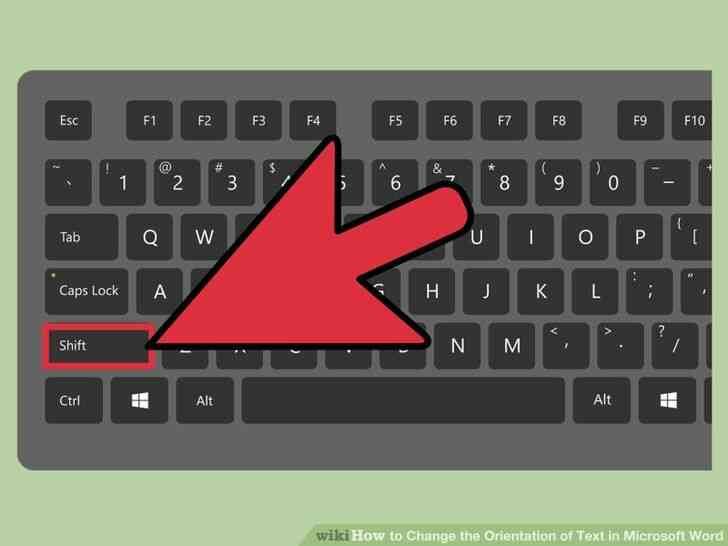
@@Mantenga pulsado Shift para el limpiador de rotación. Mantenga presionada la tecla Mayús mientras se gira para limitar las posiciones posibles. Esto hace que sea más fácil para girar incluso a 45º o ángulos de 30º, y hacer paralelas cuadros de texto.
7
@@_
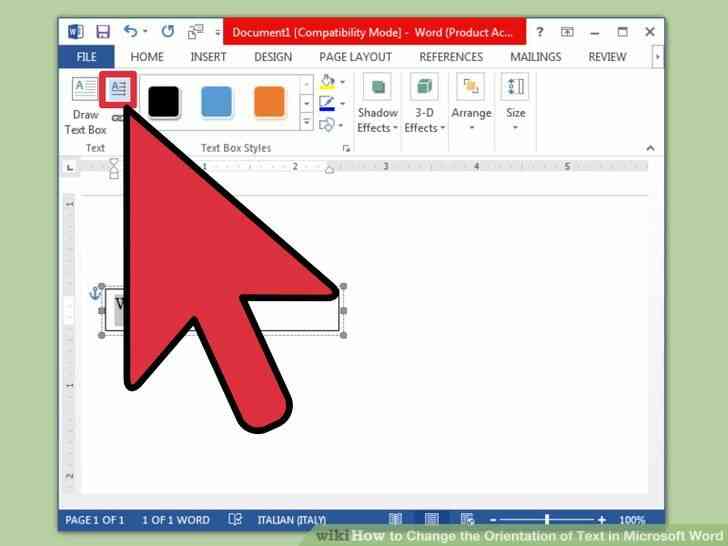
@@Utilice las opciones de menú en su lugar. Si usted está teniendo problemas para lograr la apariencia que desea, pruebe a girar el uso de los comandos de menú en lugar de:[3]
- haga Doble clic en el cuadro de texto para abrir el Formato de la cinta de menú o seleccione la ficha Formato.
- haga Clic en el Texto el botón de Dirección en el menú de cinta. En algunas versiones, este es un pequeño botón sin etiquetar con una imagen de texto vertical.
- Seleccione una de las opciones desde el menú desplegable.
@@_
@@
Método 3
Rotación de Texto (Word 2003 y versiones anteriores)
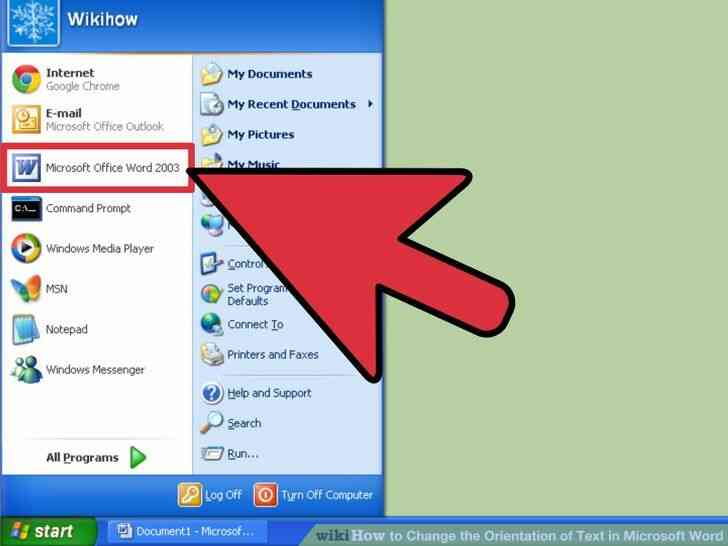
1
@@_
@@Comprobar su número de versión. Este método cubre Word 2003 para Windows, Word 2008 para Mac, y todas las versiones anteriores.
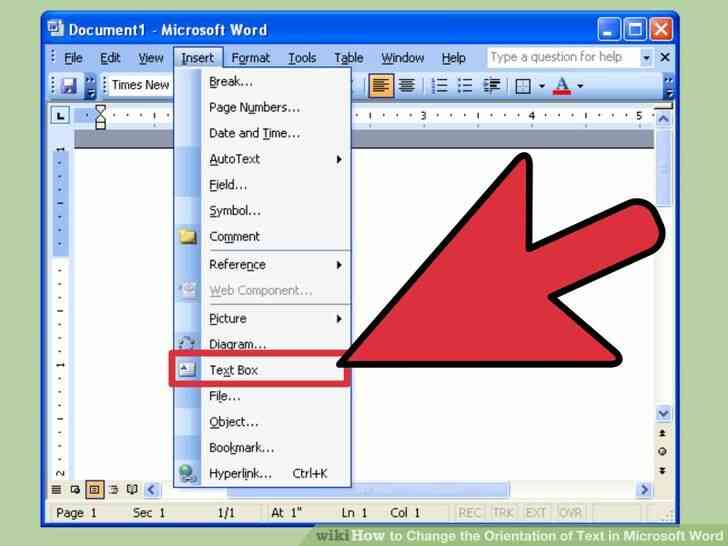
2
@@_
@@Insertar un cuadro de texto. Haga clic en Insertar en la barra de herramientas y seleccione el Cuadro de Texto desde el menú desplegable. Haga clic en el cuadro y escribe para introducir texto.
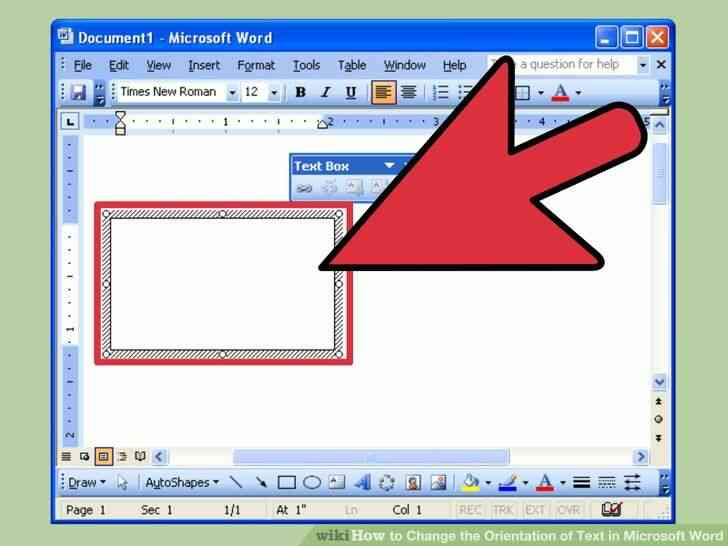
3
@@_
@@Mover y cambiar el tamaño del cuadro de texto si es necesario. Haga clic y arrastre en la parte exterior de las líneas de la caja para mover haga clic y arrastre el ratón sobre los círculos azules y los cuadros para cambiar el tamaño de la misma.
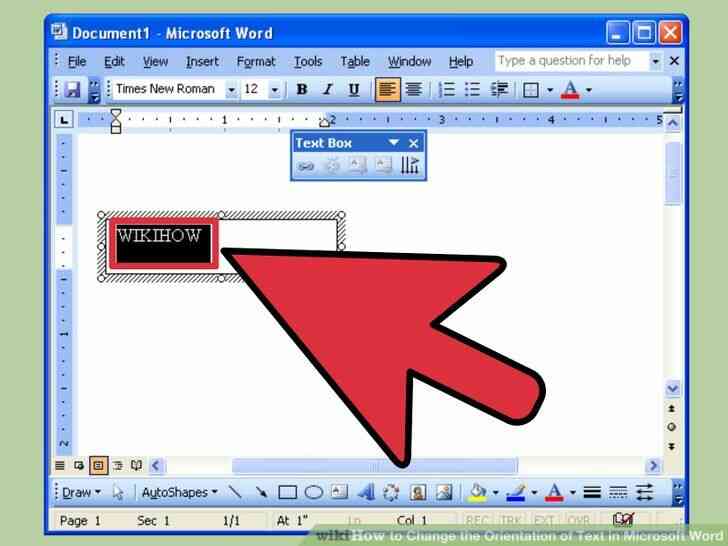
4
@@_
@@haga Clic dentro del cuadro de texto. Esto le permitirá formato de la caja por separado del resto del documento.
5
@@_
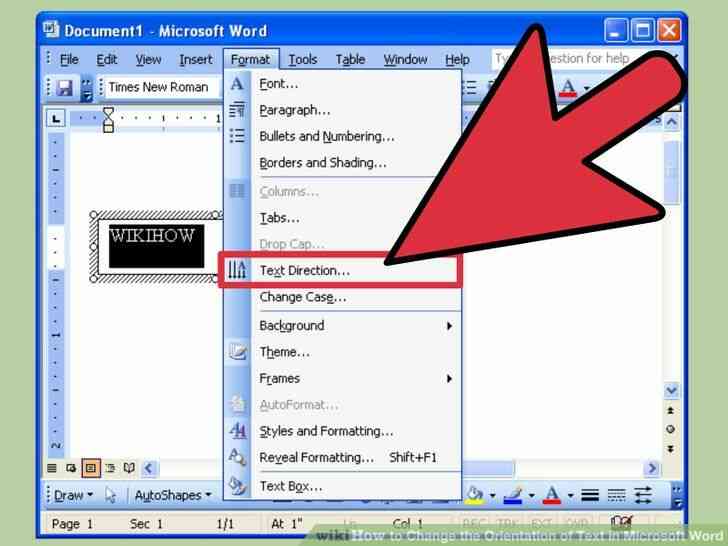
@@haga Clic en Formato en la barra de herramientas y seleccione la Dirección del Texto desde el menú desplegable. Aparecerá un cuadro de diálogo pop-up que le da la opción para cambiar la orientación del texto.
- Estas viejas versiones incompatibles de texto funciones de giro.[4][5] Si esto no funciona o no ves la opción de pasar al siguiente paso.
6
@@_
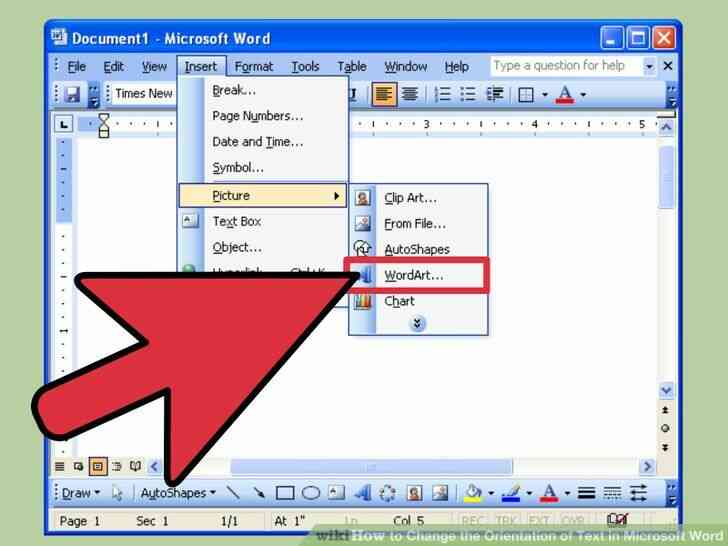
@@Insertar WordArt en su lugar. Haga Clic En Insertar ? Foto ? WordArt en la barra de menú superior.[6] Escriba el texto y seleccione un estilo de arte.
- Usted no será capaz de editar este texto, ya que se convertirá en una imagen.
7
@@_
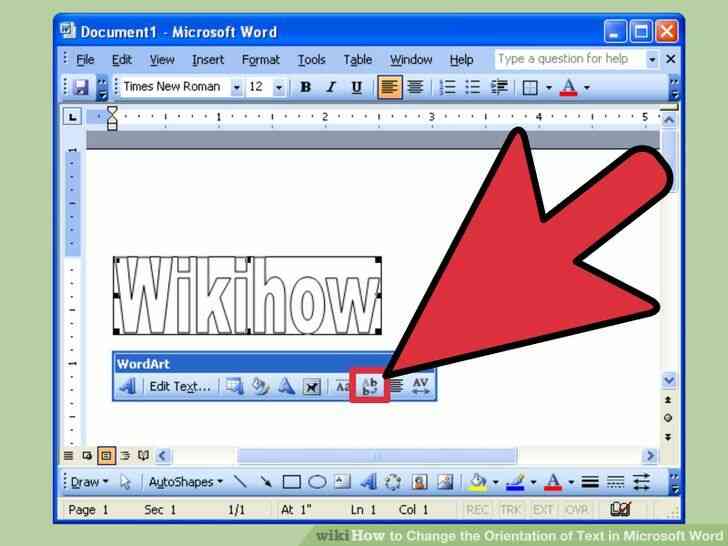
@@Rotar el objeto de WordArt. Haga clic en la imagen que se acaba de crear y aparecerá un borde. Mirar por encima de la parte superior de la frontera por una pequeña línea que conduce a un círculo. Haga clic y arrastre este círculo para rotar el objeto.
- Mantenga pulsada la tecla Mayús mientras se gira para limitar los ángulos disponibles.
Como Cambiar la Orientacion del Texto en Microsoft Word
Cambiar el texto de orientacion puede ser util si desea crear barras laterales en un boletin de noticias, tear-off pestañas en la parte inferior de una "venta" de viajero, o mas legible encabezados de columna en una tabla. He aqui como cambiar la alineacion del texto en los antiguos y los mas recientes versiones de Microsoft Word.
Medidas
@@_
@@
el Metodo 1
la Escritura Vertical de Palabras
1
@@_
@@Siga este metodo horizontal de las letras en una orientacion vertical. Este metodo crea un texto con cada letra de una palabra debajo de la ultima, como un hombre alto, estrecho señal de la calle. Si usted esta tratando de girar las letras por lo que tiene que girar la cabeza para leer, salte a las instrucciones de otros.
2
@@_
@@Insertar un cuadro de texto. Un cuadro de texto hace que sea mucho mas facil para ajustar la posicion y la orientacion del texto. Agregar a tu documento de Word de la siguiente manera:
- Word 2007 o posterior: En el menu de cinta por encima de su documento, haga clic en la ficha Insertar, a continuacion, Cuadro de Texto, a continuacion, Dibujar Cuadro de Texto. Haga clic y arrastre en el documento.[1]
- Word para Mac 2011 o posterior: Seleccione Inicio en la cinta de opciones de menu, a continuacion, haga clic en Cuadro de Texto en el lado derecho. Haga clic y arrastre en el documento.
- Word 2003 o Word para Mac 2008 o antes: Seleccione Insertar ? Cuadro de texto en el menu superior. Haga clic y arrastre en el documento.[2]
3
@@_
@@Escriba su texto. Haga clic en el cuadro de texto y escriba el texto que desea orientar verticalmente. Si ya has escrito en el documento, copiar y pegar en el cuadro de texto.
4
@@_
@@haga Clic en el cuadro de texto. Un contorno rectangular aparecera alrededor del texto. Cada esquina de la caja tiene un circulo. Estos circulos son 'los mangos' usted puede recoger y arrastre para cambiar el tamaño de la caja.
5
@@_
@@Arrastre la esquina de la caja de texto. Haga clic y mantenga pulsado en cualquier esquina de la caja de texto, a continuacion, mueva el cursor. Arrastre la esquina para hacer el cuadro de texto de un hombre alto, de forma estrecha. Una vez que el cuadro se vuelve demasiado estrecho para mostrar dos letras al lado del otro, que va a cambiar en la parte superior de uno al otro en su lugar.
- Si el cuadro es de rotacion, o si se mueve sin cambiar de forma, usted no hace clic en a la derecha. Intente de nuevo y asegurese de hacer clic en la esquina de la caja.
@@_
@@
el Metodo 2
Rotacion de un Cuadro de Texto (Word 2007 y versiones posteriores)
1
@@_
@@Comprobar su version de Word. Este metodo cubre Word 2007 o posterior en un Windows, y la Palabra de 2011 o posterior en un Mac. Si usted no sabe su numero de version, he aqui un sencillo test: si hay un 'menu de cinta' de los iconos de arriba de su documento abierto, siga estas instrucciones. Si no hay ningun menu de cinta vaya al metodo siguiente en su lugar.
- Si solo se ve una fila de fichas con la etiqueta 'Casa', 'Diseño', etc., haga clic en una de estas pestañas para expandir el menu de cinta.
2
@@_
@@Insertar un cuadro de texto. Haga clic en el boton Cuadro de Texto en el menu de cinta. Esto es en virtud de la Insercion o fichas de Inicio, dependiendo de su version de Word.
3
@@_
@@Escriba en el cuadro de texto. Haga clic en el cuadro de texto y escriba el texto que desea rotar. Observe que al hacer clic sobre el cuadro de texto hace una frontera aparecer.
4
@@_
@@haga Clic en el circulo encima del cuadro de texto. Busque una linea que se extiende sobre el borde del cuadro de texto, que termina en un circulo. Haga clic y mantenga pulsado este circulo.
5
@@_
@@Arrastre para rotar la caja. Mueva el puntero del raton mientras se mantiene en el circulo para girar el cuadro de texto.
- Despues de la rotacion, cuando usted haga clic en el cuadro para editar el texto, es posible que se ciñen a la orientacion normal. Esto es solo para hacer mas facil para usted para ver lo que estas haciendo. Deberia volver a la posicion de su eligio despues de hacer clic fuera de la caja.
6
@@_
@@Mantenga pulsado Shift para el limpiador de rotacion. Mantenga presionada la tecla Mayus mientras se gira para limitar las posiciones posibles. Esto hace que sea mas facil para girar incluso a 45º o angulos de 30º, y hacer paralelas cuadros de texto.
7
@@_
@@Utilice las opciones de menu en su lugar. Si usted esta teniendo problemas para lograr la apariencia que desea, pruebe a girar el uso de los comandos de menu en lugar de:[3]
- haga Doble clic en el cuadro de texto para abrir el Formato de la cinta de menu o seleccione la ficha Formato.
- haga Clic en el Texto el boton de Direccion en el menu de cinta. En algunas versiones, este es un pequeño boton sin etiquetar con una imagen de texto vertical.
- Seleccione una de las opciones desde el menu desplegable.
@@_
@@
Metodo 3
Rotacion de Texto (Word 2003 y versiones anteriores)
1
@@_
@@Comprobar su numero de version. Este metodo cubre Word 2003 para Windows, Word 2008 para Mac, y todas las versiones anteriores.
2
@@_
@@Insertar un cuadro de texto. Haga clic en Insertar en la barra de herramientas y seleccione el Cuadro de Texto desde el menu desplegable. Haga clic en el cuadro y escribe para introducir texto.
3
@@_
@@Mover y cambiar el tamaño del cuadro de texto si es necesario. Haga clic y arrastre en la parte exterior de las lineas de la caja para mover haga clic y arrastre el raton sobre los circulos azules y los cuadros para cambiar el tamaño de la misma.
4
@@_
@@haga Clic dentro del cuadro de texto. Esto le permitira formato de la caja por separado del resto del documento.
5
@@_
@@haga Clic en Formato en la barra de herramientas y seleccione la Direccion del Texto desde el menu desplegable. Aparecera un cuadro de dialogo pop-up que le da la opcion para cambiar la orientacion del texto.
- Estas viejas versiones incompatibles de texto funciones de giro.[4][5] Si esto no funciona o no ves la opcion de pasar al siguiente paso.
6
@@_
@@Insertar WordArt en su lugar. Haga Clic En Insertar ? Foto ? WordArt en la barra de menu superior.[6] Escriba el texto y seleccione un estilo de arte.
- Usted no sera capaz de editar este texto, ya que se convertira en una imagen.
7
@@_
@@Rotar el objeto de WordArt. Haga clic en la imagen que se acaba de crear y aparecera un borde. Mirar por encima de la parte superior de la frontera por una pequeña linea que conduce a un circulo. Haga clic y arrastre este circulo para rotar el objeto.
- Mantenga pulsada la tecla Mayus mientras se gira para limitar los angulos disponibles.
Cómo Cambiar la Orientación del Texto en Microsoft Word
By Consejos Y Trucos
Cambiar el texto de orientación puede ser útil si desea crear barras laterales en un boletín de noticias, tear-off pestañas en la parte inferior de una "venta" de viajero, o más legible encabezados de columna en una tabla. He aquí cómo cambiar la alineación del texto en los antiguos y los más recientes versiones de Microsoft Word. 