El parpadeo de texto nunca fue parte de HTML estándar de funciones, y no hay ningún enfoque que funciona en todos los navegadores. La opción más cercana que sólo utiliza HTML es la etiqueta marquee, pero incluso esto no funciona con Google Chrome. JavaScript es un método más fiable, y puede copiar y pegar el código directamente en el documento HTML.
Medidas
@@_
@@
el Método 1
el Uso de la Marquesina de la Etiqueta
1
@@_
@@el Uso de este para proyectos personales solamente. La marquesina de la etiqueta es obsoleto, y los desarrolladores se recomienda evitarlo. Diferentes navegadores mostrarán de manera diferente, y las futuras actualizaciones podría evitar que el texto que parpadea en absoluto.[1][2] Aprender Javascript enfoque en su lugar, si usted está creando un sitio web profesional.
- Google Chrome no es compatible con 'scrollamount' atributo, que este método se basa en.[3] En ese navegador, el texto se desplazará a través de la página en lugar de parpadear.
2
@@_
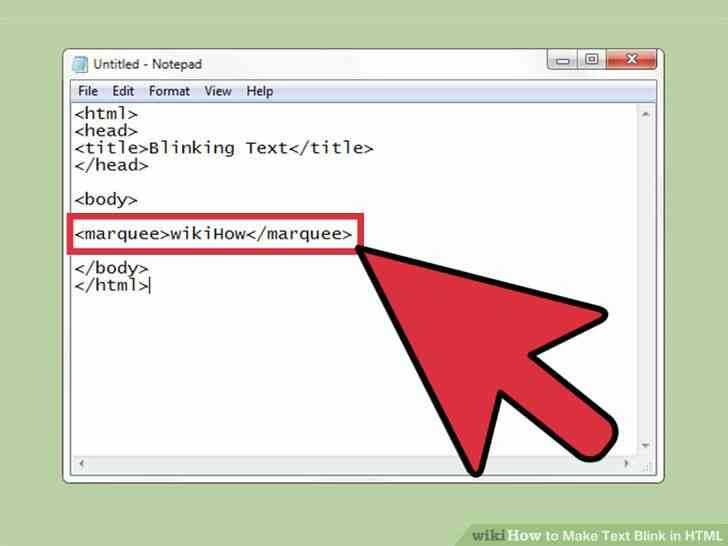
@@Insertar el marco etiquetas alrededor de la luz del texto. Abra el documento HTML en un editor de texto simple. Tipo después del texto.
3
@@_
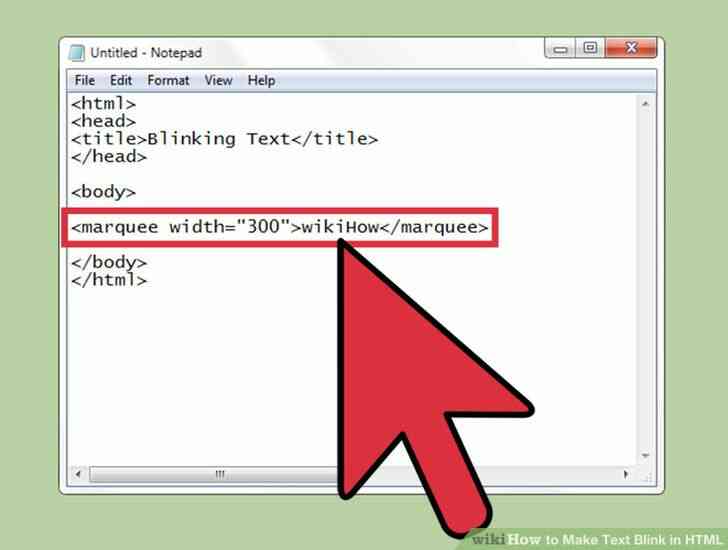
@@Ajustar el ancho de texto. Cambiar la etiqueta de apertura
4
@@_
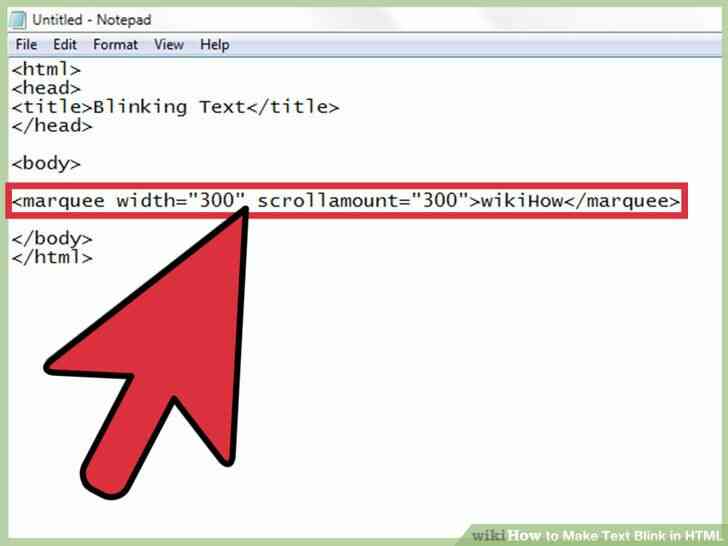
@@Establezca la scrollamount para el mismo valor de la anchura. Dentro de la misma etiqueta, escribir scrollamount='300' (o el mismo número que el ancho). De forma predeterminada, la marquesina de texto se desplaza por la página. Mediante el ajuste de la cantidad de desplazamiento para el mismo número como el ancho, el texto 'desplazamiento' en la misma posición ya estaba en. Esto provoca un efecto de parpadeo.
- el texto debe ser algo como esto:.
5
@@_
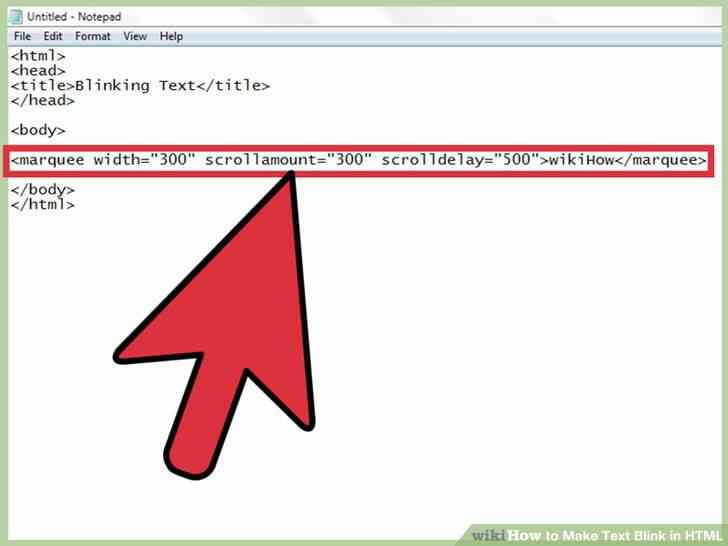
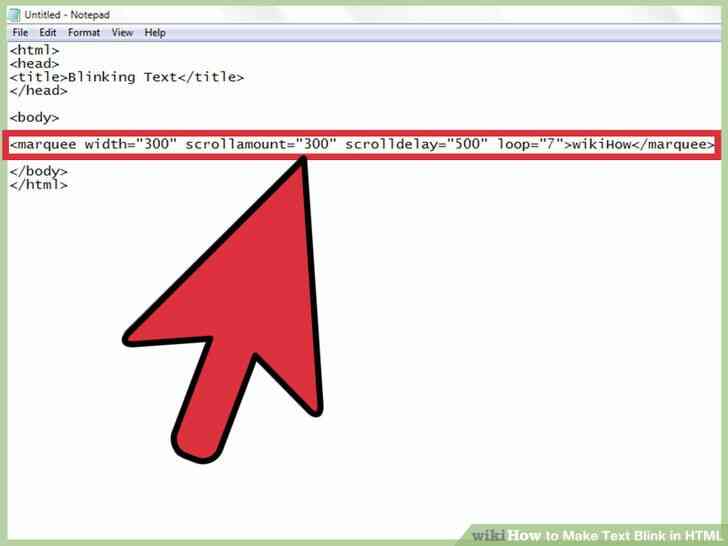
@@Cambiar el desplazamiento de retraso. Abra el archivo HTML en un navegador web para ver el efecto. Si el texto está parpadeando demasiado rápido o demasiado lento, el cambio de la velocidad con el atributo scrolldelay='500'. El retardo predeterminado se establece en el 85.[4] el Uso de un número mayor para un lento parpadeo, o un número menor para un rápido parpadeo.
- ahora Usted debe tener:
6
@@_
@@Limitar el número de parpadeos (opcional). Muchos usuarios de la web encontrar textos parpadeantes molesto. Para detener la animación una vez que ha acaparado la atención del lector, entrar en loop='7'. Ahora el texto parpadeará siete veces, luego desaparecen. (Se puede utilizar cualquier número en lugar de siete.)
- El completado de código:
@@_
@@
el Método 2
el Uso de JavaScript
1
@@_
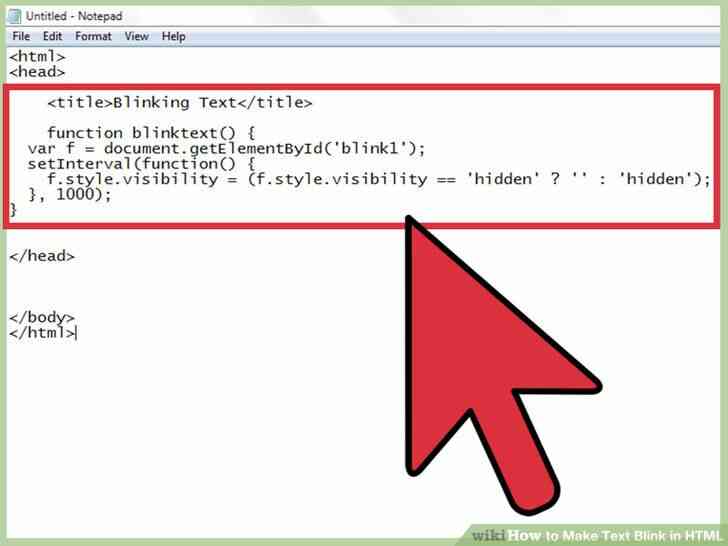
@@Insertar un abrir y cerrar de script en el head de tu documento HTML. Entre el y del documento HTML, insertar el siguiente código JavaScript:[5]
- función de blinktext() { var f = documento.getElementById('anuncio') setInterval(function() { f.de estilo.visibilidad = (f.de estilo.visibilidad == 'hidden' ? ': 'hidden') }, 1000) }
2
@@_
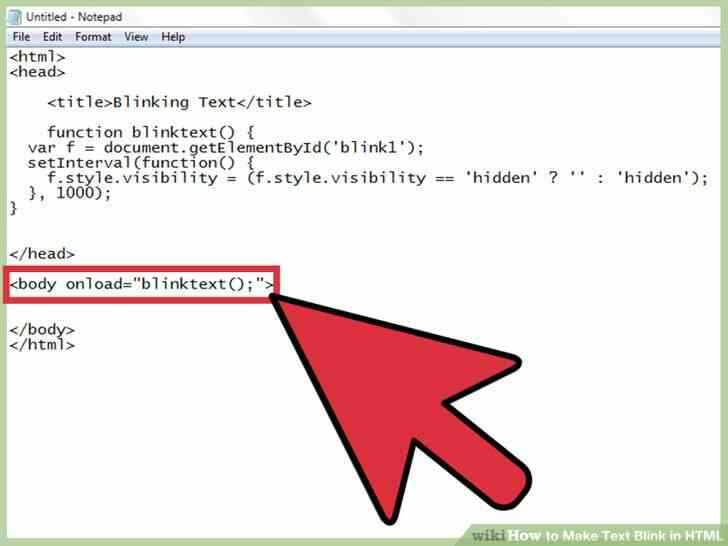
@@Insertar el comando para cargar la secuencia de comandos. El código anterior define una función y la llamó 'blinktext.' Con el fin de utilizar esta función en el HTML, cambiar la etiqueta .
3
@@_
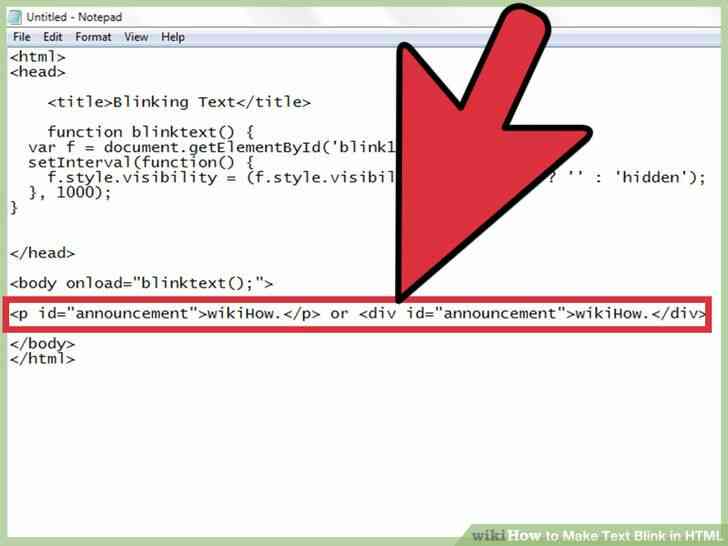
@@Definir sus textos parpadeantes como un anuncio. Esta secuencia de comandos sólo afecta a los elementos con el id 'anuncio'. Coloque su parpadeo de texto dentro de cualquier elemento y darle ese id. Por ejemplo, escriba Parpadear el texto aquí.
o Parpadear el texto aquí.
.
- Se puede cambiar el nombre de esta cualquier cosa que te gusta. Solo asegúrate de usar la misma palabra en el guión y la id del elemento.
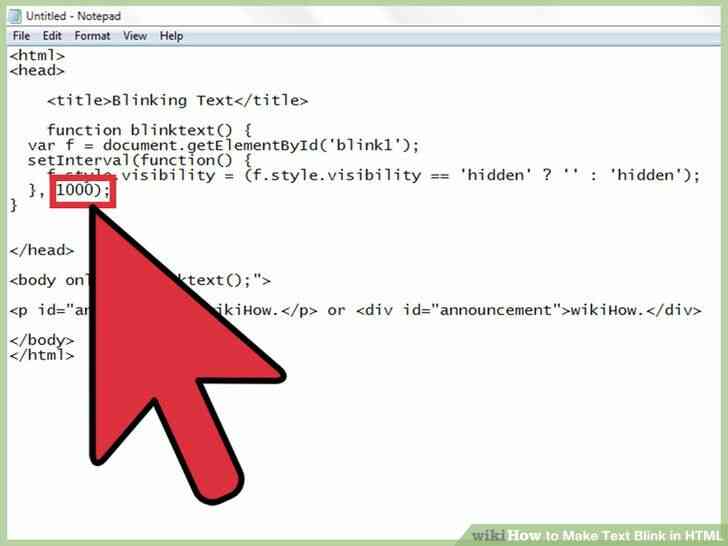
4
@@_
@@Ajustar la secuencia de comandos. El número '1000' en la secuencia de comandos ajusta el retardo entre parpadea. Esto es, en microsegundos, por lo que un valor de 1000 hace que el texto parpadea una vez por segundo.[6] Cambiar a un número inferior a acelerar la velocidad de la luz, o un número mayor para reducir la velocidad.
- El retraso real probablemente no coincida con este valor a la perfección. Tiende a ser ligeramente más corta, pero puede tomar más tiempo si su navegador está ocupado con otras solicitudes.
Como Hacer que el Texto Parpadee en HTML
El parpadeo de texto nunca fue parte de HTML estandar de funciones, y no hay ningun enfoque que funciona en todos los navegadores. La opcion mas cercana que solo utiliza HTML es la etiqueta marquee, pero incluso esto no funciona con Google Chrome. JavaScript es un metodo mas fiable, y puede copiar y pegar el codigo directamente en el documento HTML.
Medidas
@@_
@@
el Metodo 1
el Uso de la Marquesina de la Etiqueta
1
@@_
@@el Uso de este para proyectos personales solamente. La marquesina de la etiqueta es obsoleto, y los desarrolladores se recomienda evitarlo. Diferentes navegadores mostraran de manera diferente, y las futuras actualizaciones podria evitar que el texto que parpadea en absoluto.[1][2] Aprender Javascript enfoque en su lugar, si usted esta creando un sitio web profesional.
- Google Chrome no es compatible con 'scrollamount' atributo, que este metodo se basa en.[3] En ese navegador, el texto se desplazara a traves de la pagina en lugar de parpadear.
2
@@_
@@Insertar el marco etiquetas alrededor de la luz del texto. Abra el documento HTML en un editor de texto simple. Tipo despues del texto.
3
@@_
@@Ajustar el ancho de texto. Cambiar la etiqueta de apertura
4
@@_
@@Establezca la scrollamount para el mismo valor de la anchura. Dentro de la misma etiqueta, escribir scrollamount='300' (o el mismo numero que el ancho). De forma predeterminada, la marquesina de texto se desplaza por la pagina. Mediante el ajuste de la cantidad de desplazamiento para el mismo numero como el ancho, el texto 'desplazamiento' en la misma posicion ya estaba en. Esto provoca un efecto de parpadeo.
- el texto debe ser algo como esto:.
5
@@_
@@Cambiar el desplazamiento de retraso. Abra el archivo HTML en un navegador web para ver el efecto. Si el texto esta parpadeando demasiado rapido o demasiado lento, el cambio de la velocidad con el atributo scrolldelay='500'. El retardo predeterminado se establece en el 85.[4] el Uso de un numero mayor para un lento parpadeo, o un numero menor para un rapido parpadeo.
- ahora Usted debe tener:
6
@@_
@@Limitar el numero de parpadeos (opcional). Muchos usuarios de la web encontrar textos parpadeantes molesto. Para detener la animacion una vez que ha acaparado la atencion del lector, entrar en loop='7'. Ahora el texto parpadeara siete veces, luego desaparecen. (Se puede utilizar cualquier numero en lugar de siete.)
- El completado de codigo:
@@_
@@
el Metodo 2
el Uso de JavaScript
1
@@_
@@Insertar un abrir y cerrar de script en el head de tu documento HTML. Entre el y del documento HTML, insertar el siguiente codigo JavaScript:[5]
- funcion de blinktext() { var f = documento.getElementById('anuncio') setInterval(function() { f.de estilo.visibilidad = (f.de estilo.visibilidad == 'hidden' ? ': 'hidden') }, 1000) }
2
@@_
@@Insertar el comando para cargar la secuencia de comandos. El codigo anterior define una funcion y la llamo 'blinktext.' Con el fin de utilizar esta funcion en el HTML, cambiar la etiqueta .
3
@@_
@@Definir sus textos parpadeantes como un anuncio. Esta secuencia de comandos solo afecta a los elementos con el id 'anuncio'. Coloque su parpadeo de texto dentro de cualquier elemento y darle ese id. Por ejemplo, escriba Parpadear el texto aqui.
o Parpadear el texto aqui.
.
- Se puede cambiar el nombre de esta cualquier cosa que te gusta. Solo asegurate de usar la misma palabra en el guion y la id del elemento.
4
@@_
@@Ajustar la secuencia de comandos. El numero '1000' en la secuencia de comandos ajusta el retardo entre parpadea. Esto es, en microsegundos, por lo que un valor de 1000 hace que el texto parpadea una vez por segundo.[6] Cambiar a un numero inferior a acelerar la velocidad de la luz, o un numero mayor para reducir la velocidad.
- El retraso real probablemente no coincida con este valor a la perfeccion. Tiende a ser ligeramente mas corta, pero puede tomar mas tiempo si su navegador esta ocupado con otras solicitudes.
Cómo Hacer que el Texto Parpadee en HTML
By Consejos Y Trucos
El parpadeo de texto nunca fue parte de HTML estándar de funciones, y no hay ningún enfoque que funciona en todos los navegadores. La opción más cercana que sólo utiliza HTML es la etiqueta marquee, pero incluso esto no funciona con Google Chrome. JavaScript es un método más fiable, y puede copiar y pegar el código directamente en el documento HTML. 