Grabación de audio en su PC de Windows es útil cuando se desea grabar emisiones por internet, VoIP llamadas telefónicas, programas de radio, y más. Usted puede grabar audio en un PC con Windows utilizando Windows' built-in de la Grabadora de Sonido, de terceros o software de grabación de audio.
Medidas
@@_
@@
el Método 1
el Uso de la Grabadora de Sonido
1
@@_
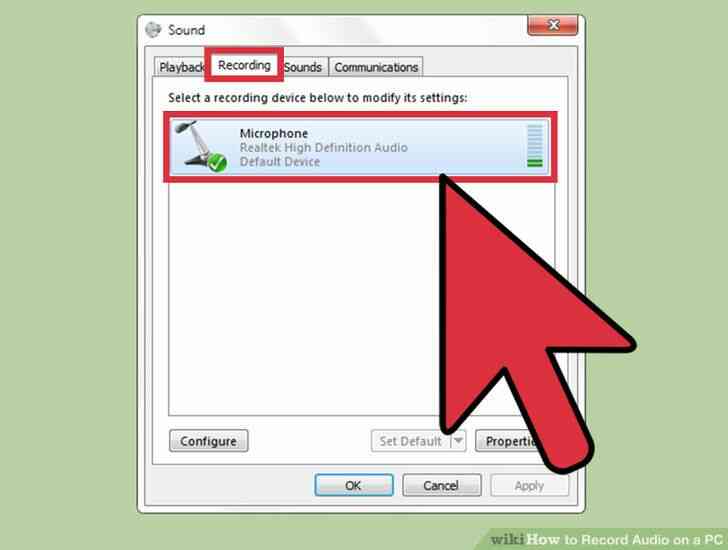
@@Compruebe que el micrófono está instalado en su PC de Windows. Algunos PC con Windows ofrecen los fabricantes de micrófonos incorporados, mientras que otros fabricantes requieren que usted conecte un micrófono externo.[1]
- haga Clic en 'Inicio' y seleccione 'Panel de Control'.
- haga Clic en 'Hardware y Sonido' y luego seleccione 'Administrar Dispositivos de Audio.'
- haga Clic en la 'Grabación' de la ficha, a continuación, comprobar si un micrófono está en la lista. Si no hay ningún micrófono instalado en su computadora, usted debe conectar un micrófono externamente a través de USB.
2
@@_
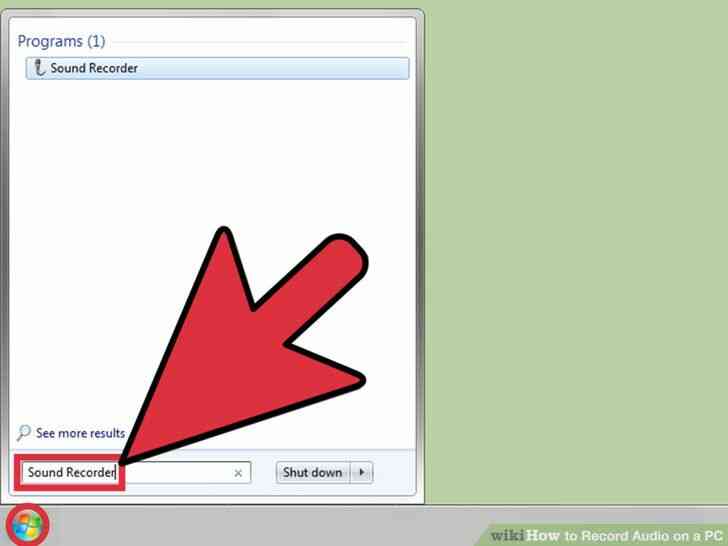
@@haga Clic en 'Inicio' y tipo 'Grabadora de sonidos' en el cuadro de búsqueda.
3
@@_
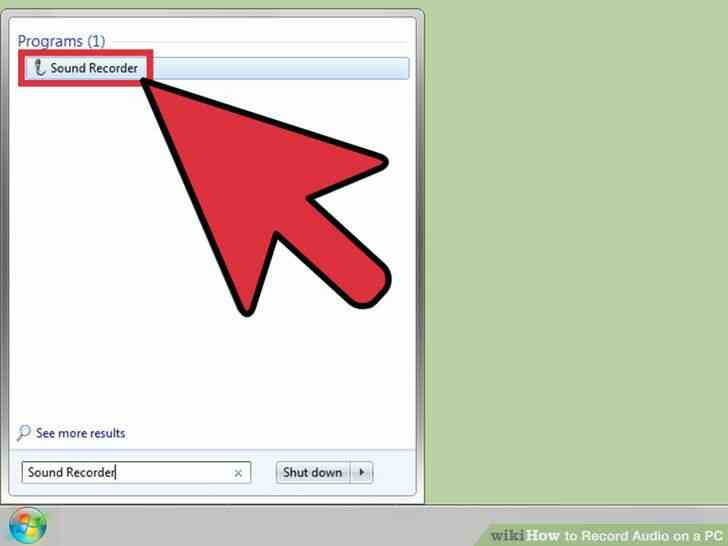
@@haga Clic en 'Grabadora de sonidos' cuando se muestra en los resultados de búsqueda. La aplicación se abrirá y mostrará en la pantalla.
4
@@_
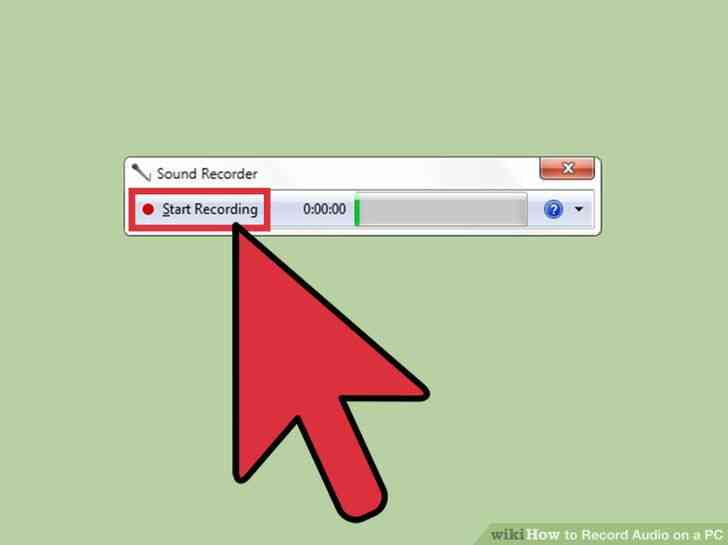
@@haga Clic en 'Iniciar Grabación', a continuación, empezar a hablar o reproduce el audio que desea grabar.
5
@@_
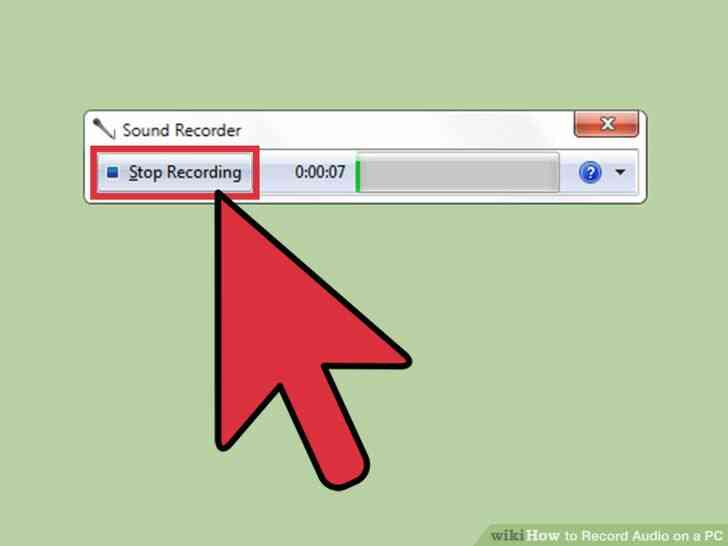
@@haga Clic en 'Detener Grabación' cuando haya terminado.
6
@@_
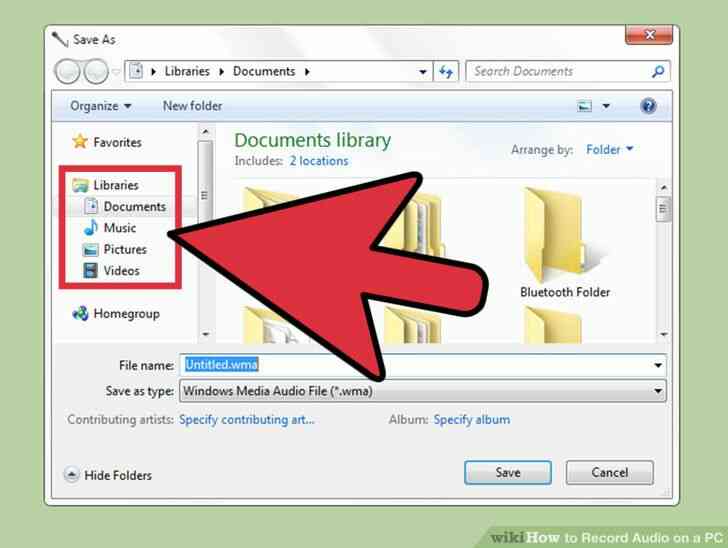
@@Clic en 'Archivo', luego selecciona 'Guardar Como'.
7
@@_
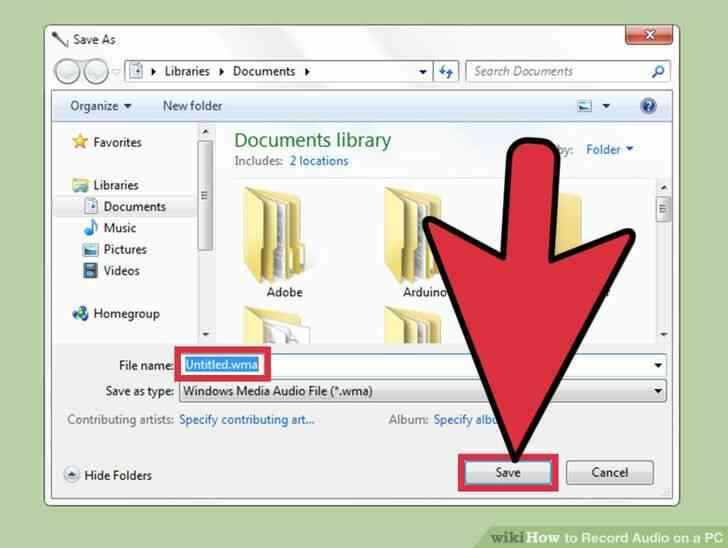
@@Escriba un nombre para la grabación, a continuación, haga clic en 'Guardar'. El archivo de audio se guardará.[2]@@_
@@
el Método 2
el Uso de Software de Terceros

1
@@_
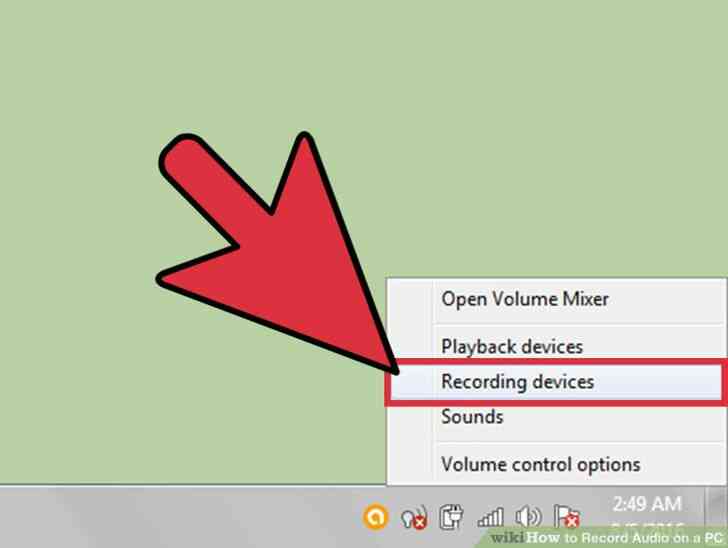
@@clic Derecho en el icono del altavoz situado en el escritorio de Windows.
2
@@_
@@Seleccione 'dispositivos de Grabación', a continuación, haga clic en la 'Grabación' de la ficha.
3
@@_
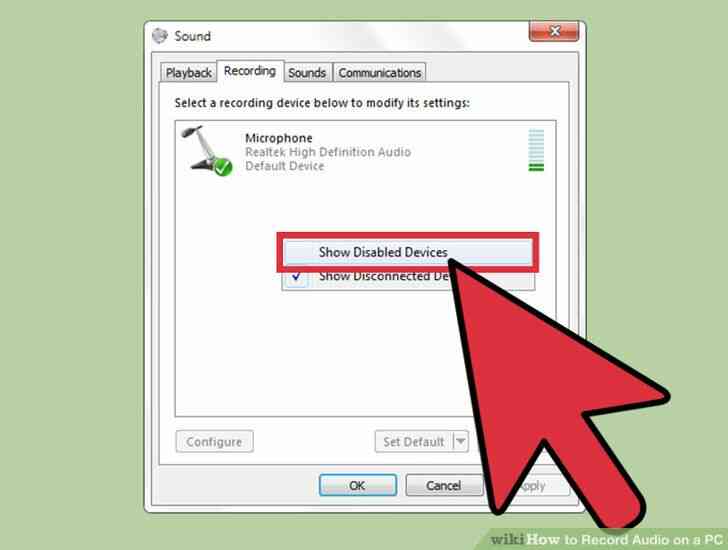
@@clic Derecho en cualquier lugar en el espacio vacío en la pestaña de Grabación y seleccione 'Mostrar Dispositivos Deshabilitados.' Esto va a mostrar los dispositivos que usted necesita para el uso de terceros software de grabación en el PC con Windows.
4
@@_
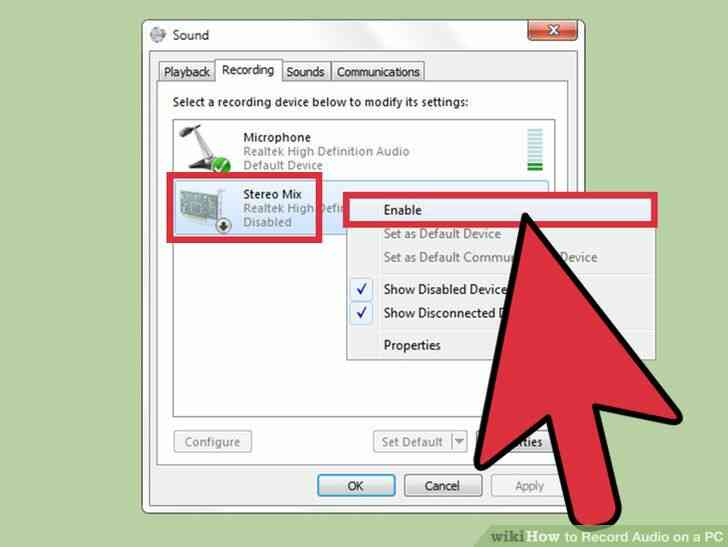
@@Haga clic en 'Stereo Mix' a continuación, seleccione 'Activar'. De forma predeterminada, la Mezcla Estéreo característica general está desactivado en la mayoría de las computadoras de Windows.
5
@@_
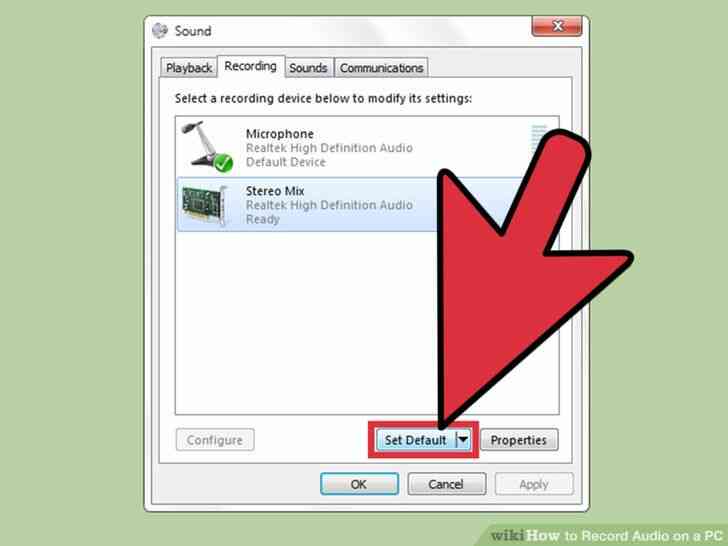
@@haga Clic en 'Establecer como dispositivo predeterminado. Esto permite que una tercera parte de software de grabación de utilizar su PC estéreo de configuración.
6
@@_
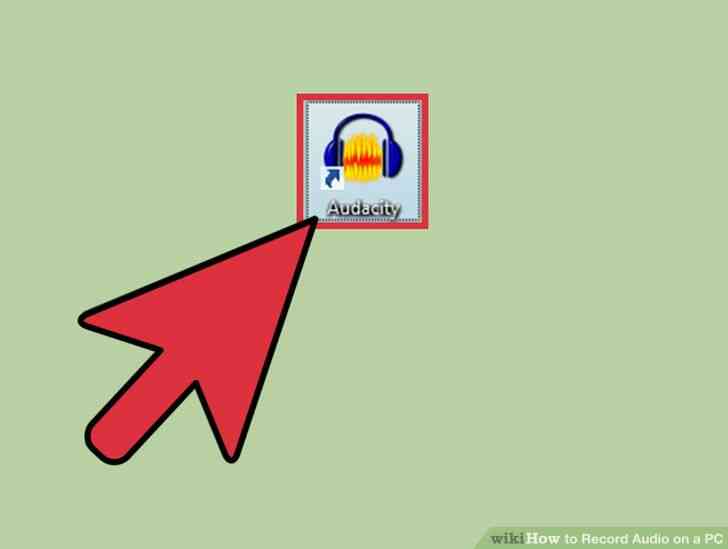
@@Abierto de terceros software de grabación de audio. Si usted no tiene ya de terceros software de grabación de audio instalado en su máquina, considere la posibilidad de descarga de Audacity http://audacityteam.org/, que es un país libre, de código abierto programa de audio disponible para todas las versiones de Windows.
7
@@_
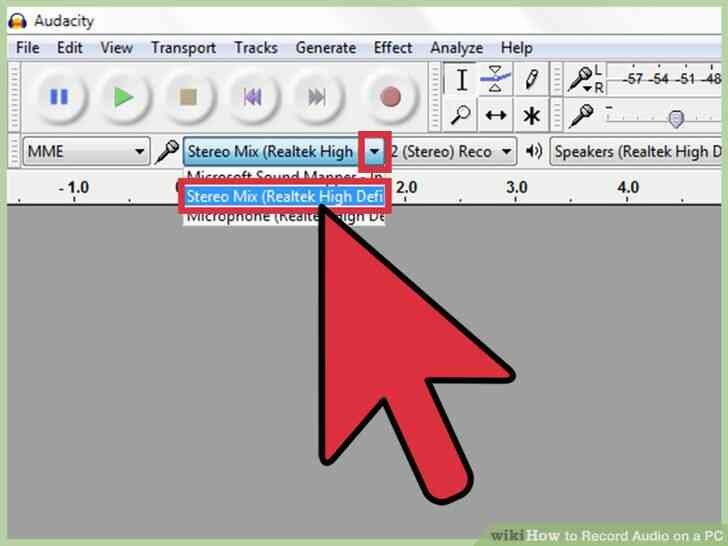
@@haga Clic en 'Configuración' o la opción 'Preferencias' en el Audacity o el programa de audio, a continuación, seleccione 'Stereo Mix' como el dispositivo de grabación predeterminado.
8
@@_
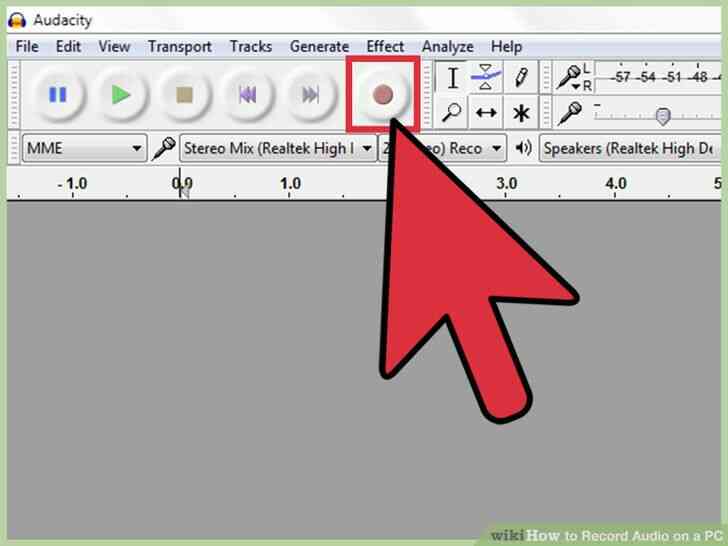
@@haga Clic en el botón 'Grabar', a continuación, inicie la reproducción del audio que desea grabar.
9
@@_
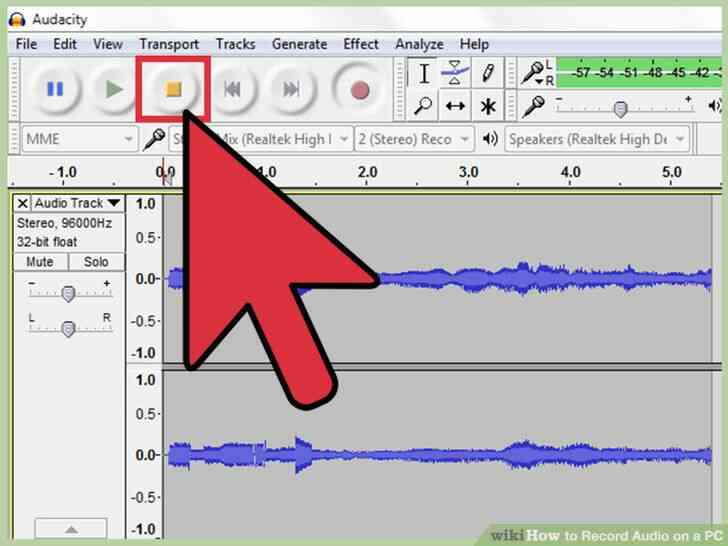
@@haga Clic en 'Stop' cuando haya terminado la grabación.
10
@@_
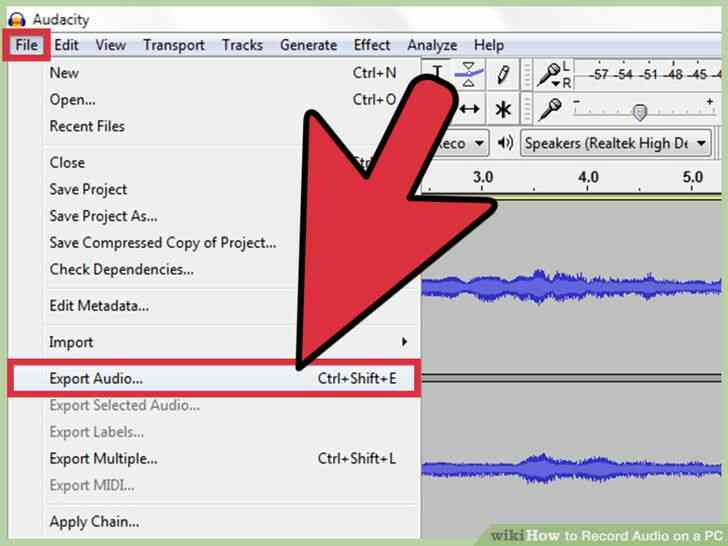
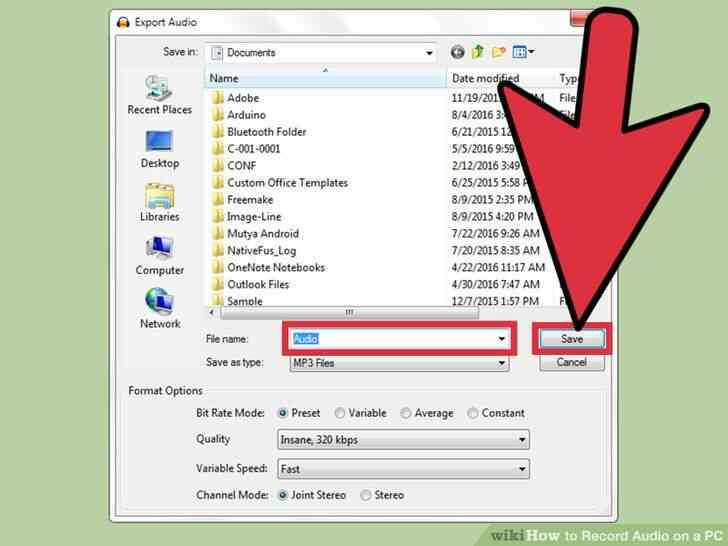
@@haga Clic en 'Archivo' y seleccione 'Exportar como MP3' o 'Exportar como WAV.'
11
@@_
@@Escriba un nombre para tu archivo de audio, a continuación, seleccione 'Guardar'. La grabación de audio se guardará.[3]@@_
@@
Método 3
Solución
1
@@_
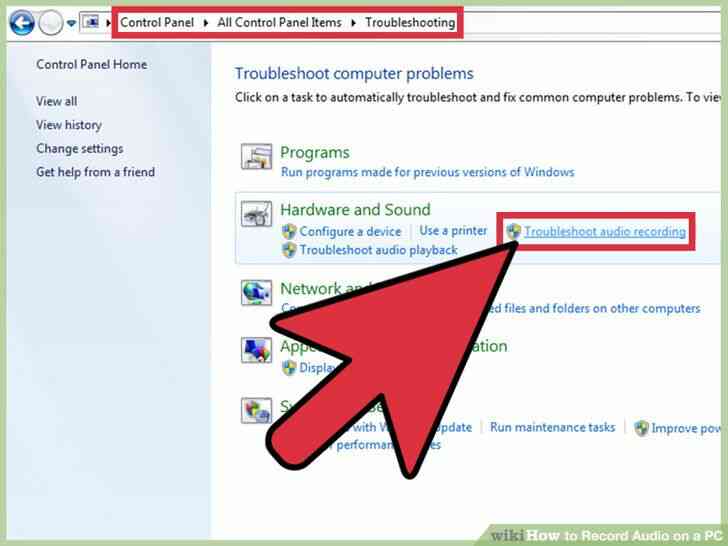
@@Trate de usar la 'Grabación de Audio solucionador de problemas' de la herramienta de Windows para corregir problemas con el hardware de audio y la configuración si experimenta problemas durante la grabación de audio. Esta herramienta puede a menudo ayudar a reparar el micrófono interno y los ajustes de los altavoces.[4]
- haga Clic en 'Inicio' y seleccione 'Panel de Control'.
- Tipo de 'solucionador de problemas' en el cuadro de búsqueda, a continuación, seleccione 'resolución de problemas' de la lista de resultados de búsqueda.
- Seleccione la opción 'Solucionar problemas de grabación de audio.' Windows lo detectará y de intentar reparar los existentes problemas de audio con tu PC.
2
@@_
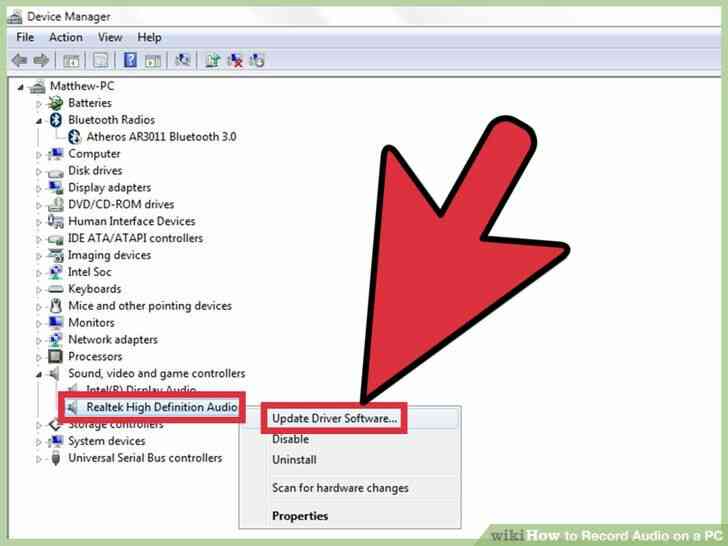
@@Intente descargar y actualizar los controladores de tu micrófono o los altavoces desde la web del fabricante si tiene problemas de grabación de audio. Descargar los últimos controladores de software a menudo puede ayudar a resolver problemas de grabación de audio. Cada PC de Windows ha internos diferentes componentes de hardware basado en la marca y modelo de tu PC.[5]
3
@@_
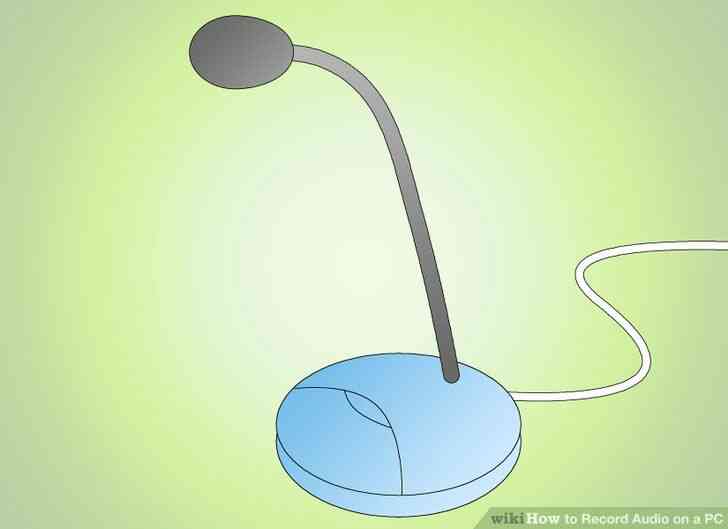
@@Intente conectar el micrófono externo en otro puerto USB de su ordenador si el audio no se registre en su PC. Esto puede ayudar a determinar si un micrófono o un puerto USB específico es defectuoso cuando el audio no puede grabar.[6]
Como Grabar Audio en una PC
Grabacion de audio en su PC de Windows es util cuando se desea grabar emisiones por internet, VoIP llamadas telefonicas, programas de radio, y mas. Usted puede grabar audio en un PC con Windows utilizando Windows' built-in de la Grabadora de Sonido, de terceros o software de grabacion de audio.
Medidas
@@_
@@
el Metodo 1
el Uso de la Grabadora de Sonido
1
@@_
@@Compruebe que el microfono esta instalado en su PC de Windows. Algunos PC con Windows ofrecen los fabricantes de microfonos incorporados, mientras que otros fabricantes requieren que usted conecte un microfono externo.[1]
- haga Clic en 'Inicio' y seleccione 'Panel de Control'.
- haga Clic en 'Hardware y Sonido' y luego seleccione 'Administrar Dispositivos de Audio.'
- haga Clic en la 'Grabacion' de la ficha, a continuacion, comprobar si un microfono esta en la lista. Si no hay ningun microfono instalado en su computadora, usted debe conectar un microfono externamente a traves de USB.
2
@@_
@@haga Clic en 'Inicio' y tipo 'Grabadora de sonidos' en el cuadro de busqueda.
3
@@_
@@haga Clic en 'Grabadora de sonidos' cuando se muestra en los resultados de busqueda. La aplicacion se abrira y mostrara en la pantalla.
4
@@_
@@haga Clic en 'Iniciar Grabacion', a continuacion, empezar a hablar o reproduce el audio que desea grabar.
5
@@_
@@haga Clic en 'Detener Grabacion' cuando haya terminado.
6
@@_
@@Clic en 'Archivo', luego selecciona 'Guardar Como'.
7
@@_
@@Escriba un nombre para la grabacion, a continuacion, haga clic en 'Guardar'. El archivo de audio se guardara.[2]@@_
@@
el Metodo 2
el Uso de Software de Terceros
1
@@_
@@clic Derecho en el icono del altavoz situado en el escritorio de Windows.
2
@@_
@@Seleccione 'dispositivos de Grabacion', a continuacion, haga clic en la 'Grabacion' de la ficha.
3
@@_
@@clic Derecho en cualquier lugar en el espacio vacio en la pestaña de Grabacion y seleccione 'Mostrar Dispositivos Deshabilitados.' Esto va a mostrar los dispositivos que usted necesita para el uso de terceros software de grabacion en el PC con Windows.
4
@@_
@@Haga clic en 'Stereo Mix' a continuacion, seleccione 'Activar'. De forma predeterminada, la Mezcla Estereo caracteristica general esta desactivado en la mayoria de las computadoras de Windows.
5
@@_
@@haga Clic en 'Establecer como dispositivo predeterminado. Esto permite que una tercera parte de software de grabacion de utilizar su PC estereo de configuracion.
6
@@_
@@Abierto de terceros software de grabacion de audio. Si usted no tiene ya de terceros software de grabacion de audio instalado en su maquina, considere la posibilidad de descarga de Audacity http://audacityteam.org/, que es un pais libre, de codigo abierto programa de audio disponible para todas las versiones de Windows.
7
@@_
@@haga Clic en 'Configuracion' o la opcion 'Preferencias' en el Audacity o el programa de audio, a continuacion, seleccione 'Stereo Mix' como el dispositivo de grabacion predeterminado.
8
@@_
@@haga Clic en el boton 'Grabar', a continuacion, inicie la reproduccion del audio que desea grabar.
9
@@_
@@haga Clic en 'Stop' cuando haya terminado la grabacion.
10
@@_
@@haga Clic en 'Archivo' y seleccione 'Exportar como MP3' o 'Exportar como WAV.'
11
@@_
@@Escriba un nombre para tu archivo de audio, a continuacion, seleccione 'Guardar'. La grabacion de audio se guardara.[3]@@_
@@
Metodo 3
Solucion
1
@@_
@@Trate de usar la 'Grabacion de Audio solucionador de problemas' de la herramienta de Windows para corregir problemas con el hardware de audio y la configuracion si experimenta problemas durante la grabacion de audio. Esta herramienta puede a menudo ayudar a reparar el microfono interno y los ajustes de los altavoces.[4]
- haga Clic en 'Inicio' y seleccione 'Panel de Control'.
- Tipo de 'solucionador de problemas' en el cuadro de busqueda, a continuacion, seleccione 'resolucion de problemas' de la lista de resultados de busqueda.
- Seleccione la opcion 'Solucionar problemas de grabacion de audio.' Windows lo detectara y de intentar reparar los existentes problemas de audio con tu PC.
2
@@_
@@Intente descargar y actualizar los controladores de tu microfono o los altavoces desde la web del fabricante si tiene problemas de grabacion de audio. Descargar los ultimos controladores de software a menudo puede ayudar a resolver problemas de grabacion de audio. Cada PC de Windows ha internos diferentes componentes de hardware basado en la marca y modelo de tu PC.[5]
3
@@_
@@Intente conectar el microfono externo en otro puerto USB de su ordenador si el audio no se registre en su PC. Esto puede ayudar a determinar si un microfono o un puerto USB especifico es defectuoso cuando el audio no puede grabar.[6] Cómo Grabar Audio en una PC
By Consejos Y Trucos
Grabación de audio en su PC de Windows es útil cuando se desea grabar emisiones por internet, VoIP llamadas telefónicas, programas de radio, y más. Usted puede grabar audio en un PC con Windows utilizando Windows' built-in de la Grabadora de Sonido, de terceros o software de grabación de audio. 