Entre las muchas características interesantes y funciones de Adobe Acrobat, que también permite rotar las páginas de un documento PDF. Sólo se necesita un par de clics, y está disponible en todas las últimas versiones de Acrobat. Le mostraremos cómo.
Medidas
1
@@_
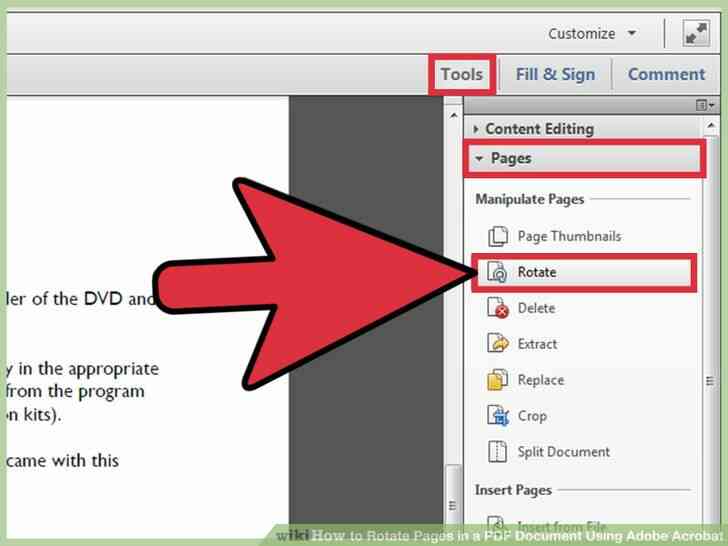
@@Abierto al Girar las Páginas del cuadro de diálogo. Utilice uno de los siguientes métodos:
- Desde el menú Herramientas, seleccione las Páginas y, a continuación, Girar.
- Desde el menú de Opciones en el panel Miniaturas de Página en el panel de navegación, seleccione Rotar Páginas.
2
@@_
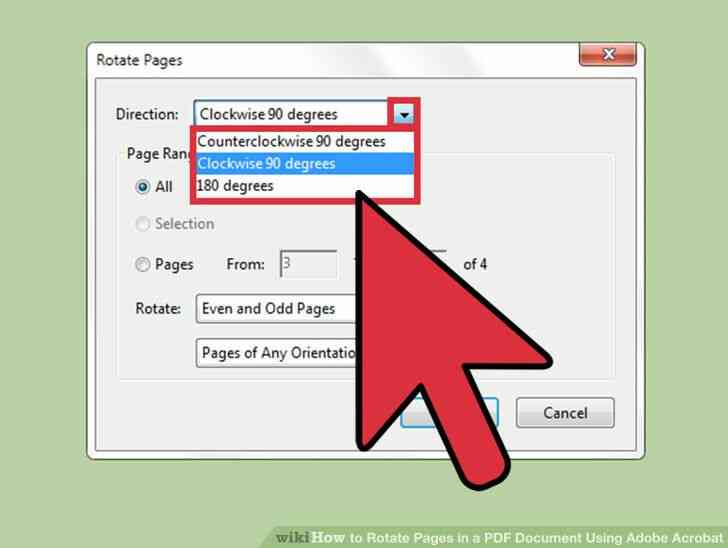
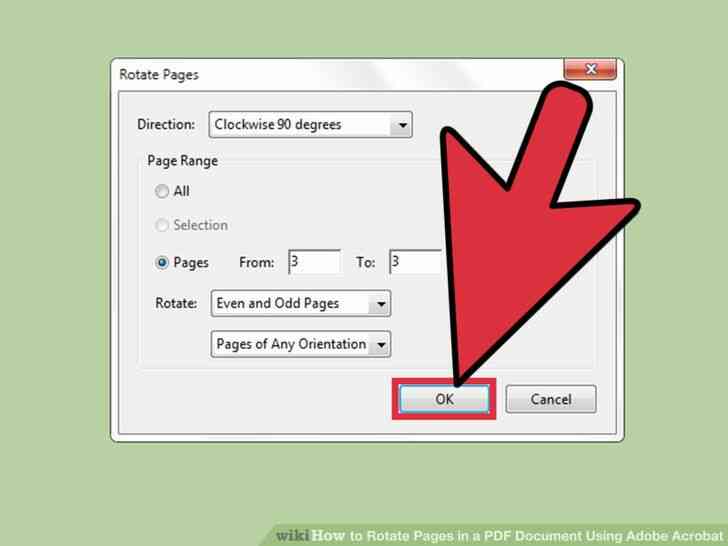
@@Establecer la dirección de la rotación. Seleccione la cantidad y la dirección de la rotación: hacia la Izquierda 90 Grados, hacia la Derecha 90 Grados, 180 Grados.
3
@@_
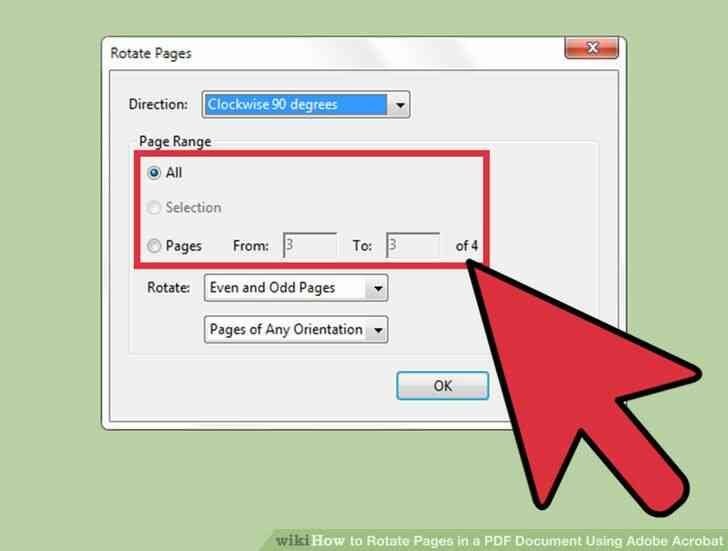
@@Especificar el intervalo de páginas. Para las Páginas, establezca si desea que todas las páginas, una selección de páginas, o un rango de páginas para girar.
4
@@_
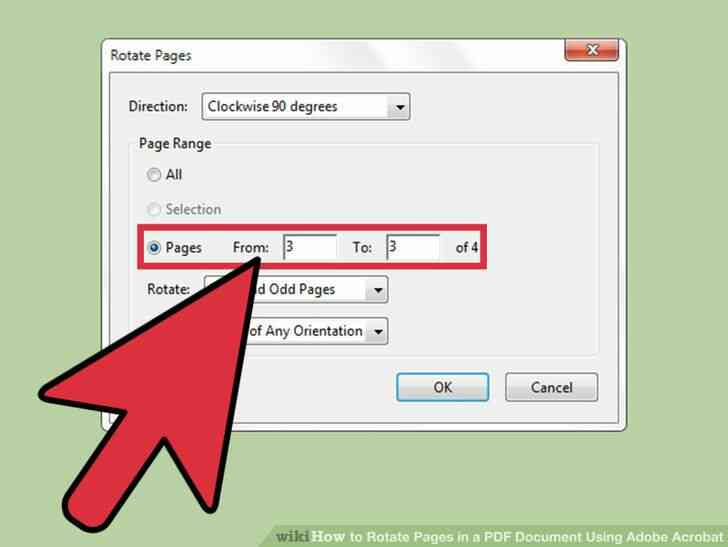
@@Especificar los números de página. Desde el menú Girar, especifique incluso páginas, páginas impares, o ambos, y seleccionar la orientación de las páginas para ser rotado.
- Nota: estos valores son importantes para activar la rotación de cualquier página en el documento, con independencia de su número de la página o de orientación. Por ejemplo, si ha seleccionado Retrato Páginas de la segunda Girar lista, y si la página seleccionada es un paisaje de página, la página seleccionada no se pueden girar.
5
@@_
@@haga Clic en ACEPTAR.Las páginas seleccionadas se rotan en la dirección especificada.@@_
@@
a Través de Atajos de Teclado
1
@@_
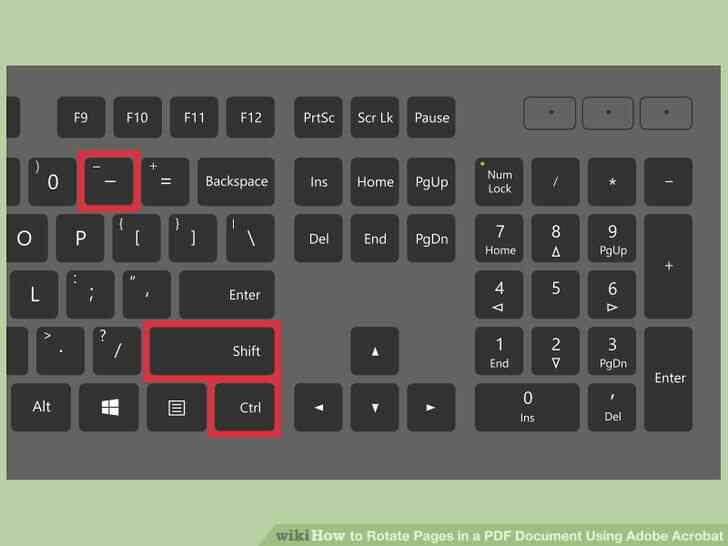
@@Mantenga presionada la tecla Ctrl ? La tecla Shift y pulse - para girar la página a la izquierda hasta que la página tiene la orientación correcta.
2
@@_
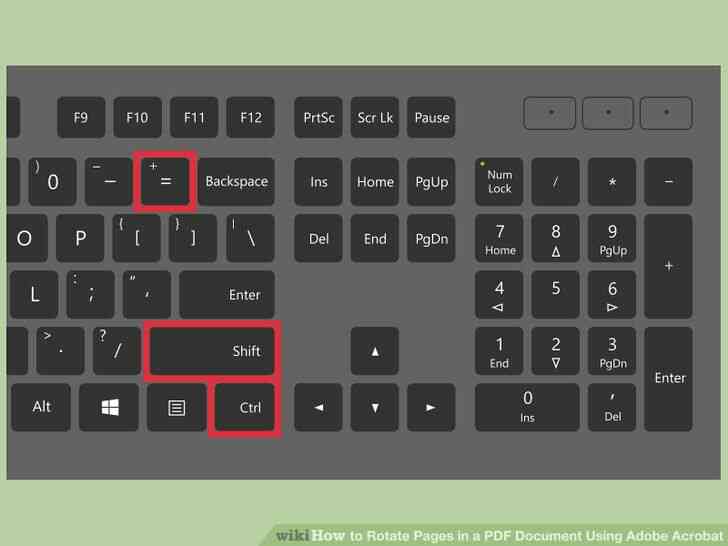
@@Mantenga presionada la tecla Ctrl ? La tecla Shift y pulse para girar la página a la derecha hasta que la página tiene la orientación correcta.
Como Rotar las Paginas en un Documento PDF con Adobe Acrobat
Entre las muchas caracteristicas interesantes y funciones de Adobe Acrobat, que tambien permite rotar las paginas de un documento PDF. Solo se necesita un par de clics, y esta disponible en todas las ultimas versiones de Acrobat. Le mostraremos como.
Medidas
1
@@_
@@Abierto al Girar las Paginas del cuadro de dialogo. Utilice uno de los siguientes metodos:
- Desde el menu Herramientas, seleccione las Paginas y, a continuacion, Girar.
- Desde el menu de Opciones en el panel Miniaturas de Pagina en el panel de navegacion, seleccione Rotar Paginas.
2
@@_
@@Establecer la direccion de la rotacion. Seleccione la cantidad y la direccion de la rotacion: hacia la Izquierda 90 Grados, hacia la Derecha 90 Grados, 180 Grados.
3
@@_
@@Especificar el intervalo de paginas. Para las Paginas, establezca si desea que todas las paginas, una seleccion de paginas, o un rango de paginas para girar.
4
@@_
@@Especificar los numeros de pagina. Desde el menu Girar, especifique incluso paginas, paginas impares, o ambos, y seleccionar la orientacion de las paginas para ser rotado.
- Nota: estos valores son importantes para activar la rotacion de cualquier pagina en el documento, con independencia de su numero de la pagina o de orientacion. Por ejemplo, si ha seleccionado Retrato Paginas de la segunda Girar lista, y si la pagina seleccionada es un paisaje de pagina, la pagina seleccionada no se pueden girar.
5
@@_
@@haga Clic en ACEPTAR.Las paginas seleccionadas se rotan en la direccion especificada.@@_
@@
a Traves de Atajos de Teclado
1
@@_
@@Mantenga presionada la tecla Ctrl ? La tecla Shift y pulse - para girar la pagina a la izquierda hasta que la pagina tiene la orientacion correcta.
2
@@_
@@Mantenga presionada la tecla Ctrl ? La tecla Shift y pulse para girar la pagina a la derecha hasta que la pagina tiene la orientacion correcta. Cómo Rotar las Páginas en un Documento PDF con Adobe Acrobat
By Consejos Y Trucos
Entre las muchas características interesantes y funciones de Adobe Acrobat, que también permite rotar las páginas de un documento PDF. Sólo se necesita un par de clics, y está disponible en todas las últimas versiones de Acrobat. Le mostraremos cómo. 