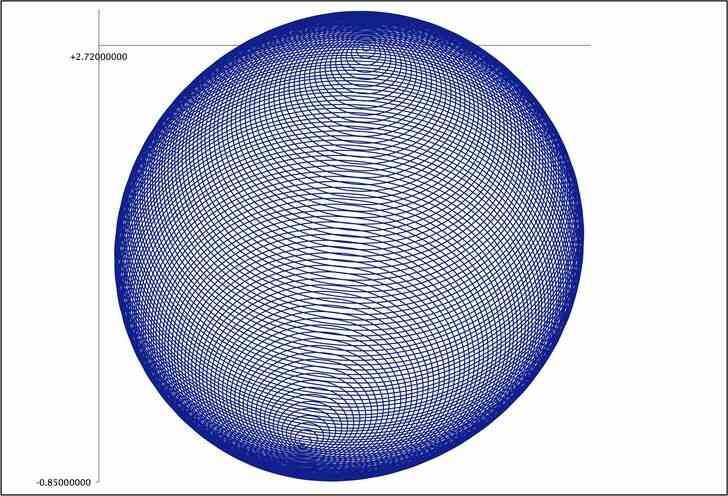
Usted aprenderá a hacer la "Esfera" del patrón y de la imagen de abajo, y las docenas de variaciones en el archivo de permisos de ellos.
Medidas
- familiarizarse con la imagen básica para la creación de:
1
@@_
@@=== Anterior Lecciones Aprendidas ===

2
@@_
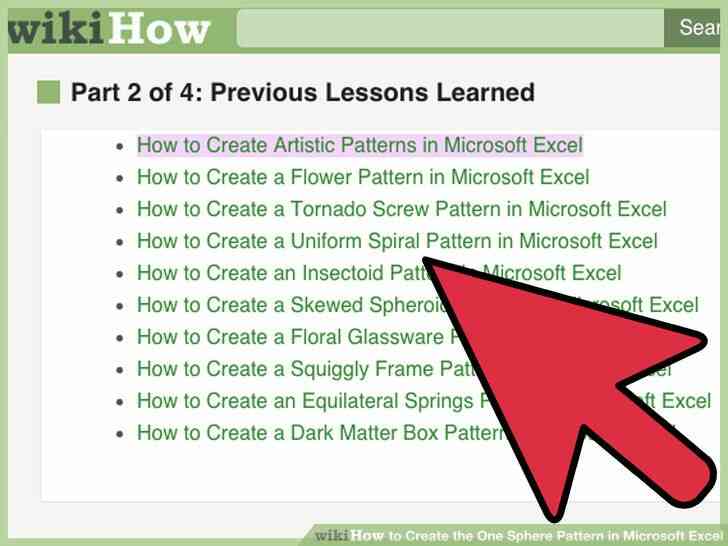
@@Este artículo se basa en el anterior logro de los 10 artículos previos:
3
@@_
@@por Favor complete los primero antes de intentar esto.@@_
@@
1
Tutorial
1
@@_
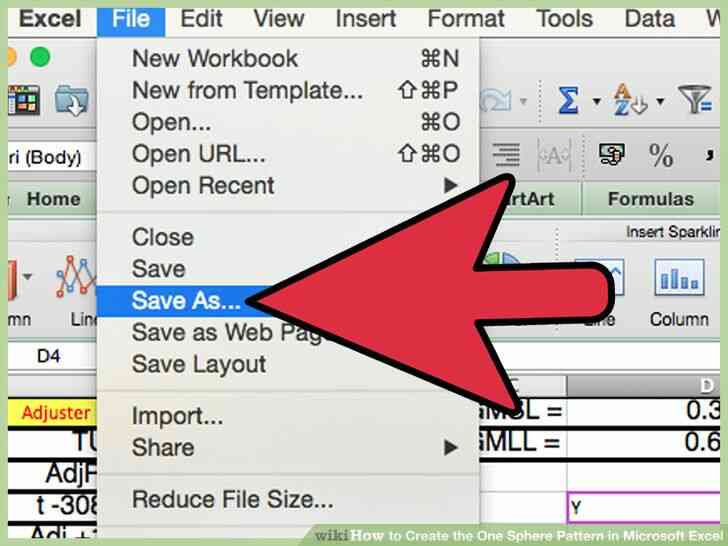
@@Empezar un nuevo libro de trabajo guardando el anterior libro de como Crear una Equilátero Springs Patrón en Microsoft Excel bajo un nuevo nombre. Guardar el libro en un archivo lógico de la carpeta.
2
@@_
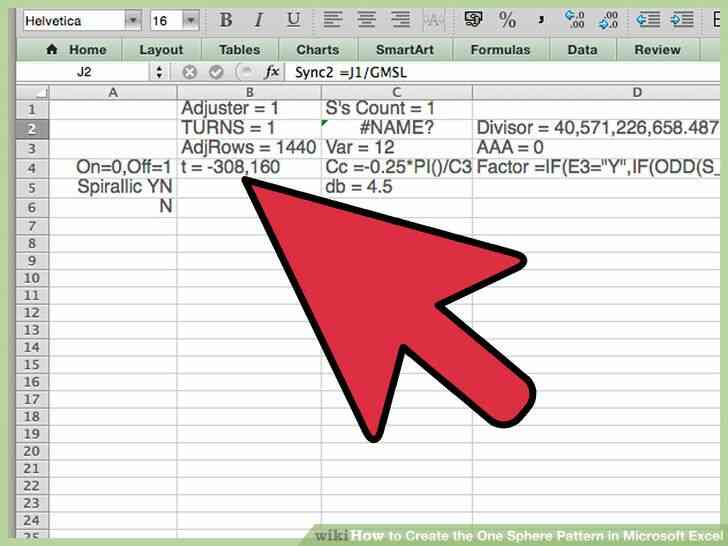
@@Completar todos los cambios en la parte superior se Definen las Variables de la sección.
- Introduzca En=0,No=1 celda A4 = 1
- NEW: Introduzca Spirallic YN en la celda A5 y N en la celda A6. Insertar Nombre de Definir el Nombre Spirallic_YN para la celda $a$6.
- Introduzca el Ajustador = 1 en la celda B1.
- Introduzca VUELTAS = 1 en la celda B2.
- Introduzca AdjRows = 1440 en la celda B3.
- Introduzca t = -308,160 en la celda B4.
- Introduzca S Count = 1 en la celda C1.
- Introduzca el Diseñador =BUSCARV(S_COUNT,SPHEROIDS_COUNT_LOOKER,2) en la celda C2.
- Introduzca Var = 12 en la celda C3.
- Introduzca Cc =-0.25*PI()/C3 en la celda C4.
- Introduzca db = 4.5 en la celda C5.
- Introduzca un Divisor = 40,571,226,658.4877 en la celda D2.
- Introduzca AAA = 0 en la celda D3.
- Introduzca el Factor de =SI(E3='Y',SI(IMPAR(S_COUNT)=S_COUNT,-S_COUNT*0.01,S_COUNT*0.01),-0.25)
- Introduzca Potencia = 1 en la celda E1.
- NEW: Introduzca los 60 en la celda E2 y el Formato de Celda de Número de Número Personalizado '(FFF)' 0.000000 con paréntesis y las comillas. Ir a la celda AA7 y escriba '=E2' e Introduzca el Nombre de Definir el nombre de la FFF a la celda $AA$7.
- Introduzca YN = Y para la Parte del Ciclo en el E3.
- Introduzca YN = Y para las Moléculas en la celda E4 e Inserte Nombre de Definir el Nombre de las Moléculas de a $E$4, o simplemente copiar y pegar. Entrar
- parte superior no aparece en la hoja de cálculo. Si lo hiciera, probablemente sería hacerlo en la celda D1. La tienda que hay ahora, si lo prefiere.
- G1 GMSL = 0.381966011250105
- G2 GMLL = 0.618033988749895
- H1 = .98 y J1 = .96. H2 Sync1 =H1/GML y J2 Sync2 =J1/GMSL.
3
@@_
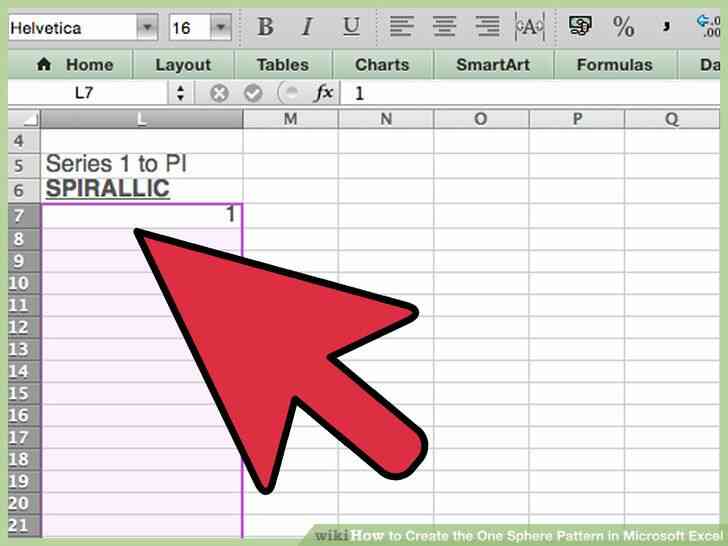
@@NEW: Introduzca la nueva columna 'SPIRALLIC' donde TTT (tal vez) en la columna L, por favor.
- Introduzca la Serie 1 a PI en la celda L5 y SPIRALLIC en L6, con formato de subrayado, negrita, centrado.
- Seleccione L7:L1447 y Editar Borrar Contenido.
- Introduzca 1 en la celda L7 y =PI() en la celda L1447 a través de shift + tab. Luego de hacer la ficha para llevarlo de vuelta a la parte superior de la gama seleccionada, L7:L1447.
- Editar Relleno de la Serie Lineal de las Columnas de Paso=aceptar la propuesta de valor o golpear a la Tendencia si se queda en 1, OK.
- Introduzca el Nombre de Definir el Nombre SPIRALLIC a rango de celdas L7:L1447.
4
@@_
@@Completar todos los cambios en la gama media Columnar de las Fórmulas de la sección.
- El tiempo de la fórmula en las celdas A7:A1447 parecer, no ha cambiado.
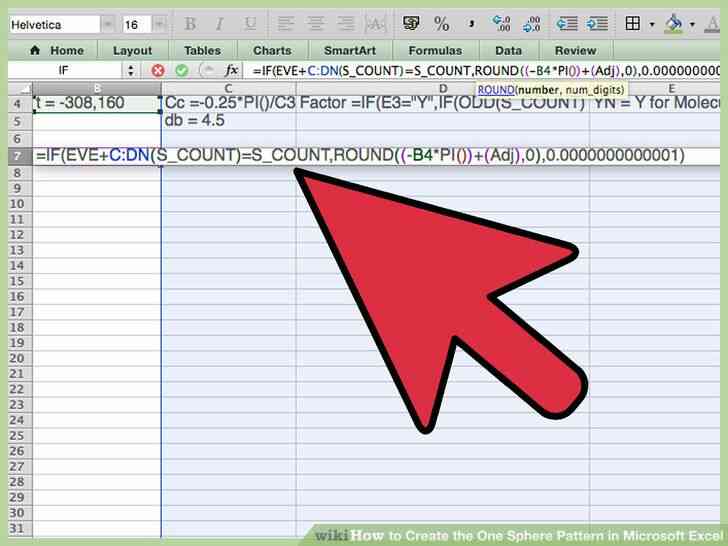
- Verificar que la fórmula en la celda B7 es =SI(INCLUSO(S_COUNT)=S_COUNT,ROUND((-B4*PI()) (Adj),0),0.0000000000001)
- Verificar que las fórmulas en la celda rango B8:B1447 son todavía =((B7 (-TOP*2)/(AdjRows)))*$B$1
- Verificar que la fórmula en C7 es =ROUND(-EXP((PI()^2) (Cc*-(db))),0) Diseñador
- Verificar que las fórmulas en la celda rango C8:C1447 son todavía =C7 (es decir, relativamente equivalentes).
- Verificación de las fórmulas en D7:D1447 son =(X7/IF(Divisor=0,S_COUNT,Divisor) (IF(COS((ROW()-7)*PI()/180*Factor)<0,ABS(COS((ROW()-7)*PI()/180*Factor))^Power*-1,COS((ROW()-7)*PI()/180*Factor)^Power)*IF(AAA=1,0,1)) SI(AAA=0,0,AB7*SI(MOLÉCULAS='Y',el Factor,1))^Potencia)
- Verificación de las fórmulas en E7:E1447 son =(Y7/IF(Divisor=0,S_COUNT,Divisor) (IF(SIN((ROW()-7)*PI()/180*Factor)<0,ABS(SIN((ROW()-7)*PI()/180*Factor))^Power*-1,SIN((ROW()-7)*PI()/180*Factor)^Power)*IF(AAA=1,0,1)) SI(AAA=0,0,AC7*SI(MOLÉCULAS='Y',el Factor,1))^Potencia)
- NEW: Introduzca la fórmula en la celda rango F7:F1447 =SI(A7=0,F6,((PI())*((SIN(B7/(C7*2))*GMLL*COS(B7)*GMLL*(COS(B7/(C7*2)))*GMLL) D7)))*SI(Spirallic_YN='Y',SPIRALLIC,1) y Editar Relleno hacia Abajo.
- NEW: Introduzca la fórmula en la celda gama G7:G1447 =SI(A7=0,G6,((PI())*((SIN(B7/(C7*2))*GMLL*SIN(B7)*GMLL*(COS(B7/(C7*2)))*GMLL) E7)))*SI(Spirallic_YN='Y',SPIRALLIC,1) y Editar Relleno hacia Abajo.
- Verificación de la fórmula en H7 es =F7*GMLL*Sync1
- Verificación de la fórmula en el I7 es =G7*GMLL*Sync1
- Verificación de la fórmula en la J7 =F7*GMSL*Sync2
- Verificación de la fórmula en la K7 =G7*GMSL*Sync2
- Las tablas de búsqueda no han cambiado, a excepción de las siguientes, tal vez:
- Compruebe el valor en la celda U4, ADJ_Y es 0.141592653589793
- el valor de La FFF, celular AA7, debe leer 60.
- NUEVO? En virtud de Radio en la columna Z son cantidades variables. La fórmula en la celda Z7 es =ROUND(((X7-V7)^2 (Y7-W7)^2)^0.5,4) y esto es relativamente la misma en Z8 y Z1447.
- Comprobación de errores. Si hay alguna, no hay ninguno en el ejemplo del libro. Por favor, consulte la sección de Advertencias a continuación para ayudar, si es necesario.
@@_
@@
Parte 2
Explicativos, Gráficos, Diagramas, Fotografías
- (depende de los datos del tutorial de arriba)
1
@@_
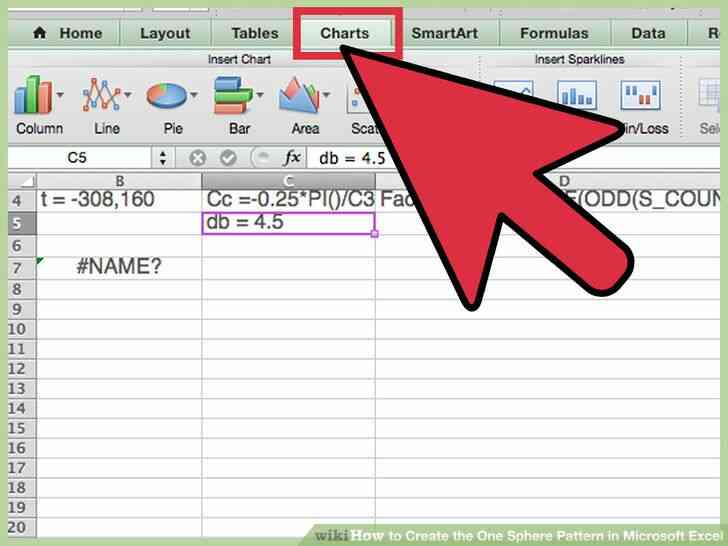
@@Crear el Gráfico.
- Editar Ir A la celda del rango F7:G1447 y, utilizando el Asistente para gráficos o la Cinta de opciones, seleccione los Gráficos, Todos los/Otros, de Dispersión-Alisado de la Línea de Dispersión. Un gráfico que aparecerá en la cima de los datos a menos que utilice el Asistente para gráficos, en el que caso de que una nueva hoja de Gráfico aparecerá.
- Suponiendo que el caso anterior, Copiar o Cortar el gráfico desde la cima de los datos y péguelo en el Gráfico de la hoja de cálculo, a continuación, expanda al mover el ratón sobre la esquina inferior derecha hasta que el cursor se convierte en una flecha de dos puntas y hacer clic para arrastrar el Área del Gráfico hasta un 6' de ancho por 4' de altura del rectángulo está formado.
- el Uso de un Diseño de Gráfico, seleccione el Eje Horizontal y establecer un Mínimo a 2.72, Máximo de 3.5, unidad Mayor a 1.5. Menor unidad a 1.5 y el Eje Vertical cruza en 2.72, en Base 10, OK.
- el Uso de un Diseño de Gráfico, seleccione el Eje Vertical y establecer un Mínimo de a -.85, Máximo .07 unidad Mayor a 1.5. Menor unidad .3 y el Eje Vertical cruza en 0.0, en Base 10, OK. Hay un ligero sesgo a la carta pero es bastante bueno como esferas de ir. Se hace de acuerdo a Min Max fórmulas de líneas en la parte inferior de las columnas F y G mantuvo allí por sólo una ocasión.
- Los ejes de ahora puede ser eliminado de forma segura (a menos de que se sentía un mejor trabajo que se puede hacer para eliminar el ligero sesgo), así como cualquiera de las líneas de la cuadrícula y la leyenda. Una impresora no está conectada a este equipo y el equipo no puede leer el más reciente de los archivos de Excel, así que, por ahora, es difícil comprobar con una brújula y ver si mis ojos me están diciendo es casi como un círculo, como creo que. Se ve ligeramente sesgada a la izquierda inferior a mí, pero es una pequeña discrepancia, puedo vivir con eso.
@@_
@@
3
Orientación Útil
1
@@_
@@Hacer uso de los auxiliares artículos de proceder a través de este tutorial:
Como Crear la Esfera Patron en Microsoft Excel
Usted aprendera a hacer la "Esfera" del patron y de la imagen de abajo, y las docenas de variaciones en el archivo de permisos de ellos.
Medidas
- familiarizarse con la imagen basica para la creacion de:
1
@@_
@@=== Anterior Lecciones Aprendidas ===
2
@@_
@@Este articulo se basa en el anterior logro de los 10 articulos previos:
3
@@_
@@por Favor complete los primero antes de intentar esto.@@_
@@
1
Tutorial
1
@@_
@@Empezar un nuevo libro de trabajo guardando el anterior libro de como Crear una Equilatero Springs Patron en Microsoft Excel bajo un nuevo nombre. Guardar el libro en un archivo logico de la carpeta.
2
@@_
@@Completar todos los cambios en la parte superior se Definen las Variables de la seccion.
- Introduzca En=0,No=1 celda A4 = 1
- NEW: Introduzca Spirallic YN en la celda A5 y N en la celda A6. Insertar Nombre de Definir el Nombre Spirallic_YN para la celda $a$6.
- Introduzca el Ajustador = 1 en la celda B1.
- Introduzca VUELTAS = 1 en la celda B2.
- Introduzca AdjRows = 1440 en la celda B3.
- Introduzca t = -308,160 en la celda B4.
- Introduzca S Count = 1 en la celda C1.
- Introduzca el Diseñador =BUSCARV(S_COUNT,SPHEROIDS_COUNT_LOOKER,2) en la celda C2.
- Introduzca Var = 12 en la celda C3.
- Introduzca Cc =-0.25*PI()/C3 en la celda C4.
- Introduzca db = 4.5 en la celda C5.
- Introduzca un Divisor = 40,571,226,658.4877 en la celda D2.
- Introduzca AAA = 0 en la celda D3.
- Introduzca el Factor de =SI(E3='Y',SI(IMPAR(S_COUNT)=S_COUNT,-S_COUNT*0.01,S_COUNT*0.01),-0.25)
- Introduzca Potencia = 1 en la celda E1.
- NEW: Introduzca los 60 en la celda E2 y el Formato de Celda de Numero de Numero Personalizado '(FFF)' 0.000000 con parentesis y las comillas. Ir a la celda AA7 y escriba '=E2' e Introduzca el Nombre de Definir el nombre de la FFF a la celda $AA$7.
- Introduzca YN = Y para la Parte del Ciclo en el E3.
- Introduzca YN = Y para las Moleculas en la celda E4 e Inserte Nombre de Definir el Nombre de las Moleculas de a $E$4, o simplemente copiar y pegar. Entrar
- parte superior no aparece en la hoja de calculo. Si lo hiciera, probablemente seria hacerlo en la celda D1. La tienda que hay ahora, si lo prefiere.
- G1 GMSL = 0.381966011250105
- G2 GMLL = 0.618033988749895
- H1 = .98 y J1 = .96. H2 Sync1 =H1/GML y J2 Sync2 =J1/GMSL.
3
@@_
@@NEW: Introduzca la nueva columna 'SPIRALLIC' donde TTT (tal vez) en la columna L, por favor.
- Introduzca la Serie 1 a PI en la celda L5 y SPIRALLIC en L6, con formato de subrayado, negrita, centrado.
- Seleccione L7:L1447 y Editar Borrar Contenido.
- Introduzca 1 en la celda L7 y =PI() en la celda L1447 a traves de shift + tab. Luego de hacer la ficha para llevarlo de vuelta a la parte superior de la gama seleccionada, L7:L1447.
- Editar Relleno de la Serie Lineal de las Columnas de Paso=aceptar la propuesta de valor o golpear a la Tendencia si se queda en 1, OK.
- Introduzca el Nombre de Definir el Nombre SPIRALLIC a rango de celdas L7:L1447.
4
@@_
@@Completar todos los cambios en la gama media Columnar de las Formulas de la seccion.
- El tiempo de la formula en las celdas A7:A1447 parecer, no ha cambiado.
- Verificar que la formula en la celda B7 es =SI(INCLUSO(S_COUNT)=S_COUNT,ROUND((-B4*PI()) (Adj),0),0.0000000000001)
- Verificar que las formulas en la celda rango B8:B1447 son todavia =((B7 (-TOP*2)/(AdjRows)))*$B$1
- Verificar que la formula en C7 es =ROUND(-EXP((PI()^2) (Cc*-(db))),0) Diseñador
- Verificar que las formulas en la celda rango C8:C1447 son todavia =C7 (es decir, relativamente equivalentes).
- Verificacion de las formulas en D7:D1447 son =(X7/IF(Divisor=0,S_COUNT,Divisor) (IF(COS((ROW()-7)*PI()/180*Factor)<0,ABS(COS((ROW()-7)*PI()/180*Factor))^Power*-1,COS((ROW()-7)*PI()/180*Factor)^Power)*IF(AAA=1,0,1)) SI(AAA=0,0,AB7*SI(MOLECULAS='Y',el Factor,1))^Potencia)
- Verificacion de las formulas en E7:E1447 son =(Y7/IF(Divisor=0,S_COUNT,Divisor) (IF(SIN((ROW()-7)*PI()/180*Factor)<0,ABS(SIN((ROW()-7)*PI()/180*Factor))^Power*-1,SIN((ROW()-7)*PI()/180*Factor)^Power)*IF(AAA=1,0,1)) SI(AAA=0,0,AC7*SI(MOLECULAS='Y',el Factor,1))^Potencia)
- NEW: Introduzca la formula en la celda rango F7:F1447 =SI(A7=0,F6,((PI())*((SIN(B7/(C7*2))*GMLL*COS(B7)*GMLL*(COS(B7/(C7*2)))*GMLL) D7)))*SI(Spirallic_YN='Y',SPIRALLIC,1) y Editar Relleno hacia Abajo.
- NEW: Introduzca la formula en la celda gama G7:G1447 =SI(A7=0,G6,((PI())*((SIN(B7/(C7*2))*GMLL*SIN(B7)*GMLL*(COS(B7/(C7*2)))*GMLL) E7)))*SI(Spirallic_YN='Y',SPIRALLIC,1) y Editar Relleno hacia Abajo.
- Verificacion de la formula en H7 es =F7*GMLL*Sync1
- Verificacion de la formula en el I7 es =G7*GMLL*Sync1
- Verificacion de la formula en la J7 =F7*GMSL*Sync2
- Verificacion de la formula en la K7 =G7*GMSL*Sync2
- Las tablas de busqueda no han cambiado, a excepcion de las siguientes, tal vez:
- Compruebe el valor en la celda U4, ADJ_Y es 0.141592653589793
- el valor de La FFF, celular AA7, debe leer 60.
- NUEVO? En virtud de Radio en la columna Z son cantidades variables. La formula en la celda Z7 es =ROUND(((X7-V7)^2 (Y7-W7)^2)^0.5,4) y esto es relativamente la misma en Z8 y Z1447.
- Comprobacion de errores. Si hay alguna, no hay ninguno en el ejemplo del libro. Por favor, consulte la seccion de Advertencias a continuacion para ayudar, si es necesario.
@@_
@@
Parte 2
Explicativos, Graficos, Diagramas, Fotografias
- (depende de los datos del tutorial de arriba)
1
@@_
@@Crear el Grafico.
- Editar Ir A la celda del rango F7:G1447 y, utilizando el Asistente para graficos o la Cinta de opciones, seleccione los Graficos, Todos los/Otros, de Dispersion-Alisado de la Linea de Dispersion. Un grafico que aparecera en la cima de los datos a menos que utilice el Asistente para graficos, en el que caso de que una nueva hoja de Grafico aparecera.
- Suponiendo que el caso anterior, Copiar o Cortar el grafico desde la cima de los datos y peguelo en el Grafico de la hoja de calculo, a continuacion, expanda al mover el raton sobre la esquina inferior derecha hasta que el cursor se convierte en una flecha de dos puntas y hacer clic para arrastrar el Area del Grafico hasta un 6' de ancho por 4' de altura del rectangulo esta formado.
- el Uso de un Diseño de Grafico, seleccione el Eje Horizontal y establecer un Minimo a 2.72, Maximo de 3.5, unidad Mayor a 1.5. Menor unidad a 1.5 y el Eje Vertical cruza en 2.72, en Base 10, OK.
- el Uso de un Diseño de Grafico, seleccione el Eje Vertical y establecer un Minimo de a -.85, Maximo .07 unidad Mayor a 1.5. Menor unidad .3 y el Eje Vertical cruza en 0.0, en Base 10, OK. Hay un ligero sesgo a la carta pero es bastante bueno como esferas de ir. Se hace de acuerdo a Min Max formulas de lineas en la parte inferior de las columnas F y G mantuvo alli por solo una ocasion.
- Los ejes de ahora puede ser eliminado de forma segura (a menos de que se sentia un mejor trabajo que se puede hacer para eliminar el ligero sesgo), asi como cualquiera de las lineas de la cuadricula y la leyenda. Una impresora no esta conectada a este equipo y el equipo no puede leer el mas reciente de los archivos de Excel, asi que, por ahora, es dificil comprobar con una brujula y ver si mis ojos me estan diciendo es casi como un circulo, como creo que. Se ve ligeramente sesgada a la izquierda inferior a mi, pero es una pequeña discrepancia, puedo vivir con eso.
@@_
@@
3
Orientacion Util
1
@@_
@@Hacer uso de los auxiliares articulos de proceder a traves de este tutorial:
Cómo Crear la Esfera Patrón en Microsoft Excel
By Consejos Y Trucos
Usted aprenderá a hacer la "Esfera" del patrón y de la imagen de abajo, y las docenas de variaciones en el archivo de permisos de ellos. 