SmartDraw hace ningún tipo de documentación del proceso extremadamente fácil. Si usted ha decidido para su negocio de juego, gráficos de sus procesos de negocio es una gran manera de comenzar. Puede ayudar a encontrar dónde está su despidos y lagunas y ayudarle con ideas para solucionarlo.
Medidas

1
@@_
@@una Vez que haya comenzado SmartDraw, seleccione una de las dos opciones de Diagrama de flujo.
2
@@_
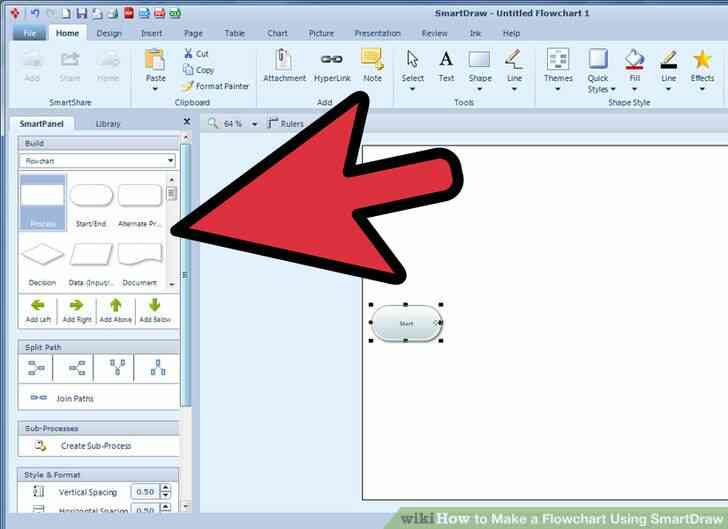
@@Elegir un diseño. Esto le llevará a las opciones de diagrama de flujo. Usted verá tres diferentes diseños y varios ejemplos. Elija uno de los tres mejores diseños. Que te llevará a esta pantalla.

3
@@_
@@Empezar con lo básico. Esos son el Inicio/Fin de un símbolo, el Proceso de símbolo, y la Decisión de símbolo. Usted también tendrá la conexión de flecha que se conectan los diferentes pasos juntos. Cuando esté más familiarizado con el programa, usted puede agregar a ella.
- El óvalo que indica el principio o el final del proceso. Usted podría poner de Inicio y de Fin o de relleno en lo que se va a llamar el principio y el fin. Por ejemplo, si quieres boletos para un show y se va a diagrama de flujo, su inicio o principio iba a ser simplemente la indicación de la tarea.
- Determinar si la familia puede permitirse el lujo de ir a la feria.
- El rectángulo indican un proceso. Un proceso es básicamente un paso. En el ejemplo anterior, sería como sigue:
- averiguar cuánto de las entradas costarán.
- Compruebe el banco para ver si tenemos el dinero.
- La forma de diamante indica que una decisión debe ser hecho o se ha hecho.
- ¿tenemos suficiente dinero?
- Para poner en la toma de decisiones, como Sí o No, usted puede escribir fácilmente en las flechas.
4
@@_
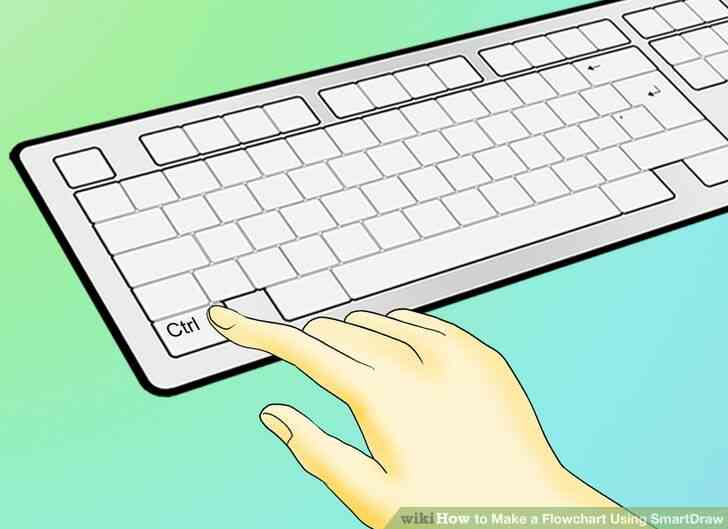
@@Mantenga presionada la tecla CTRL y, a continuación, presione una tecla de dirección. La dirección depende de la disposición que usted eligió. Cuando se presiona la tecla CTRL, le está diciendo a SmartDraw para añadir el símbolo de que ha seleccionado en la parte izquierda de su pantalla.
- Si usted se acaba de demostrar un método, donde no hay ninguna decisión, podría continuar a colocar las cajas en la forma que desea. Sin embargo, la mayoría de los diagramas de flujo requieren la toma de decisiones y tratados.

5
@@_
@@Doble clic sobre el Inicio de texto en el cuadro. Escriba lo que usted quiere que el proceso se acerca.

6
@@_
@@Empezar a agregar los procesos. Mantenga presionada la tecla CTRL y pulse la tecla de derecha flecha direccional (o de cualquier dirección que usted necesita para ir). Esto le dará un único símbolo de lo que usted ha seleccionado en el momento.

7
@@_
@@Estar preparado para mover las cosas. Cuando el flujo de gráficos de su proceso, usted se dará cuenta de las cosas no se están haciendo correctamente, y usted puede venir para arriba con una alternativa. Es la visualización de que usted está haciendo, mientras que la creación de lo que le ayudará a encontrar las respuestas.
Como Hacer un Diagrama de flujo Usando SmartDraw
SmartDraw hace ningun tipo de documentacion del proceso extremadamente facil. Si usted ha decidido para su negocio de juego, graficos de sus procesos de negocio es una gran manera de comenzar. Puede ayudar a encontrar donde esta su despidos y lagunas y ayudarle con ideas para solucionarlo.
Medidas
1
@@_
@@una Vez que haya comenzado SmartDraw, seleccione una de las dos opciones de Diagrama de flujo.
2
@@_
@@Elegir un diseño. Esto le llevara a las opciones de diagrama de flujo. Usted vera tres diferentes diseños y varios ejemplos. Elija uno de los tres mejores diseños. Que te llevara a esta pantalla.
3
@@_
@@Empezar con lo basico. Esos son el Inicio/Fin de un simbolo, el Proceso de simbolo, y la Decision de simbolo. Usted tambien tendra la conexion de flecha que se conectan los diferentes pasos juntos. Cuando este mas familiarizado con el programa, usted puede agregar a ella.
- El ovalo que indica el principio o el final del proceso. Usted podria poner de Inicio y de Fin o de relleno en lo que se va a llamar el principio y el fin. Por ejemplo, si quieres boletos para un show y se va a diagrama de flujo, su inicio o principio iba a ser simplemente la indicacion de la tarea.
- Determinar si la familia puede permitirse el lujo de ir a la feria.
- El rectangulo indican un proceso. Un proceso es basicamente un paso. En el ejemplo anterior, seria como sigue:
- averiguar cuanto de las entradas costaran.
- Compruebe el banco para ver si tenemos el dinero.
- La forma de diamante indica que una decision debe ser hecho o se ha hecho.
- ¿tenemos suficiente dinero?
- Para poner en la toma de decisiones, como Si o No, usted puede escribir facilmente en las flechas.
4
@@_
@@Mantenga presionada la tecla CTRL y, a continuacion, presione una tecla de direccion. La direccion depende de la disposicion que usted eligio. Cuando se presiona la tecla CTRL, le esta diciendo a SmartDraw para añadir el simbolo de que ha seleccionado en la parte izquierda de su pantalla.
- Si usted se acaba de demostrar un metodo, donde no hay ninguna decision, podria continuar a colocar las cajas en la forma que desea. Sin embargo, la mayoria de los diagramas de flujo requieren la toma de decisiones y tratados.
5
@@_
@@Doble clic sobre el Inicio de texto en el cuadro. Escriba lo que usted quiere que el proceso se acerca.
6
@@_
@@Empezar a agregar los procesos. Mantenga presionada la tecla CTRL y pulse la tecla de derecha flecha direccional (o de cualquier direccion que usted necesita para ir). Esto le dara un unico simbolo de lo que usted ha seleccionado en el momento.
7
@@_
@@Estar preparado para mover las cosas. Cuando el flujo de graficos de su proceso, usted se dara cuenta de las cosas no se estan haciendo correctamente, y usted puede venir para arriba con una alternativa. Es la visualizacion de que usted esta haciendo, mientras que la creacion de lo que le ayudara a encontrar las respuestas. Cómo Hacer un Diagrama de flujo Usando SmartDraw
By Consejos Y Trucos
SmartDraw hace ningún tipo de documentación del proceso extremadamente fácil. Si usted ha decidido para su negocio de juego, gráficos de sus procesos de negocio es una gran manera de comenzar. Puede ayudar a encontrar dónde está su despidos y lagunas y ayudarle con ideas para solucionarlo. 