Hay un montón de fantásticos juegos de video por ahí, especialmente para Nintendo DS y algunos jugadores como para comprar juegos programas que les ayuden con sus juegos. Por desgracia, algunos programas no vienen con todos los códigos y tienes que añadirlas. He aquí un artículo sobre cómo agregar manualmente los códigos de Action Replay para tu Nintendo DS en tu Action Replay programa.
Medidas
1
@@_
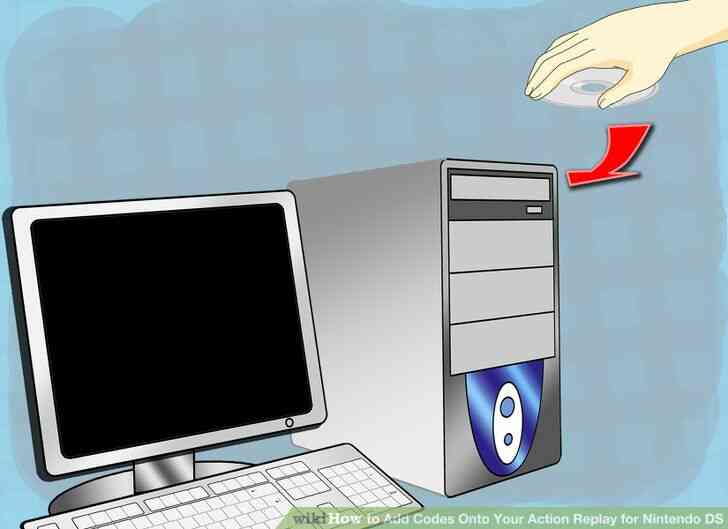
@@Instalar tu Action Replay Code manager. Debe haber un pequeño disco que vino con su Acción de Repetición del sistema. Inserte el disco en el ordenador e instalar el programa.
2
@@_
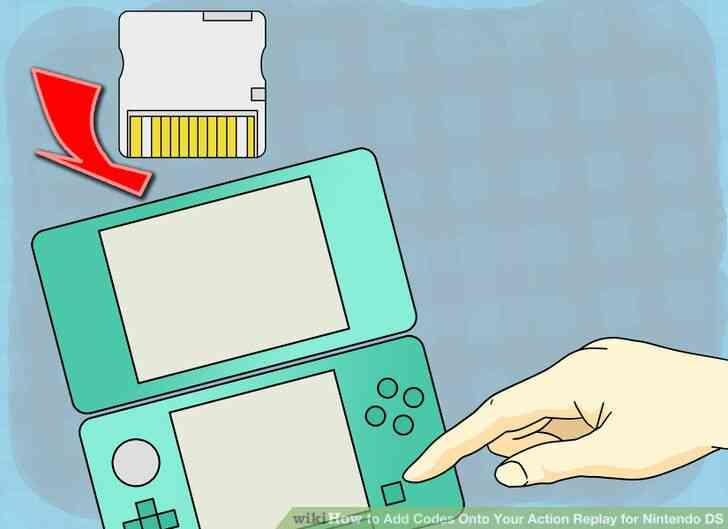
@@Insertar el Action Replay cartucho de juego en Nintendo DS y activarlo.
3
@@_
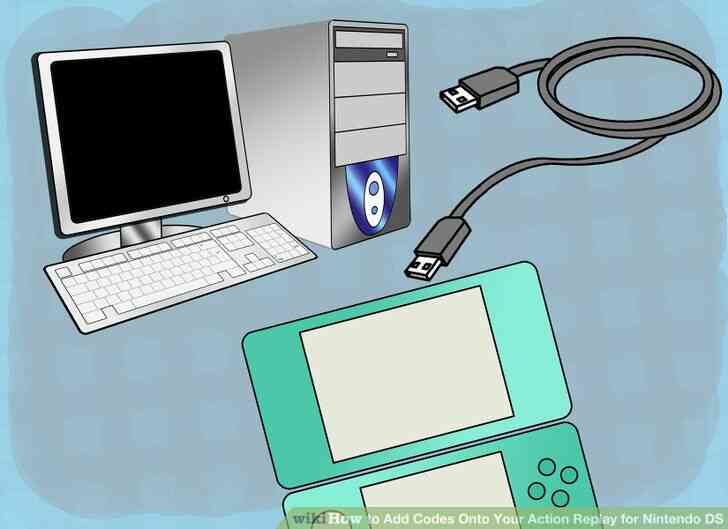
@@Conecte un extremo de su cable USB a su ordenador y el otro extremo en la parte superior de tu Action Replay cartucho de juego.
4
@@_
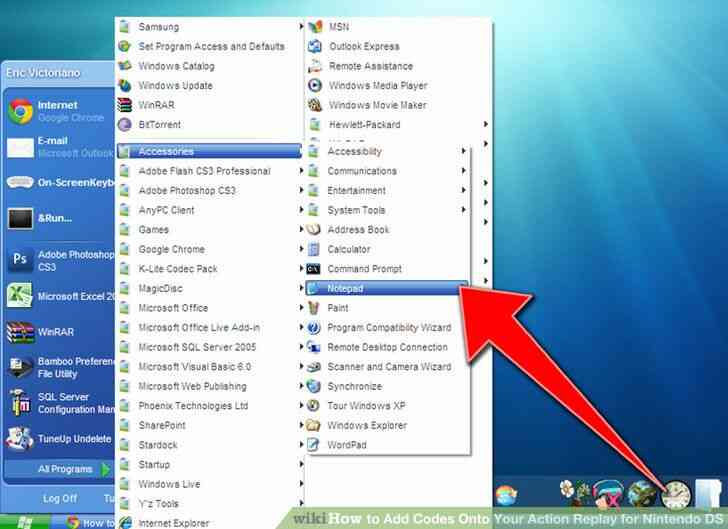
@@a Encontrar el código que usted está buscando y abrir el 'Bloc de notas' programa en su ordenador.
5
@@_
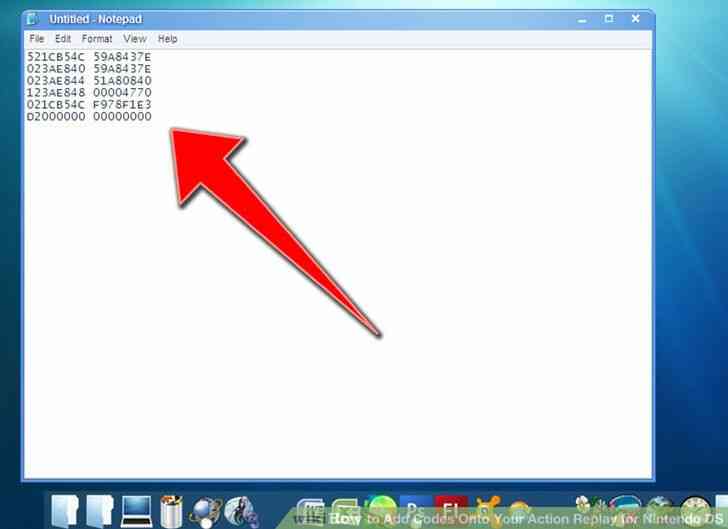
@@Copiar y pegar el código en el 'Bloc de notas' del programa.
6
@@_
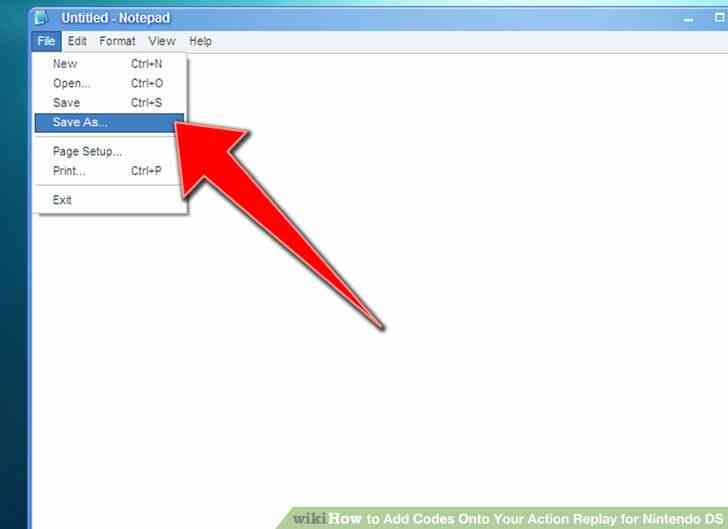
@@haga Clic en Archivo y, a continuación, seleccione Guardar Como....
7
@@_
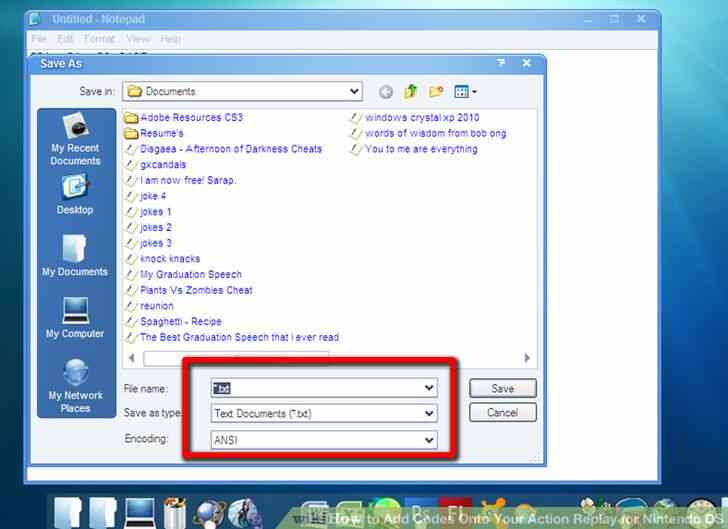
@@Seleccione el nombre de archivo que desea guardar este código bajo.
8
@@_
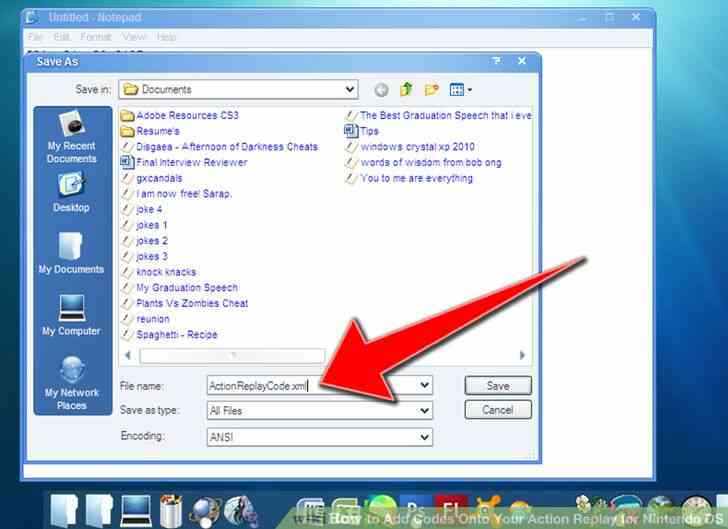
@@Mirar en la parte inferior de la lista Guardar Como.... pantalla debe ser de tres líneas: Nombre de Archivo, Guardar Como Tipo, y la Codificación. La única cosa que va a cambiar es el Nombre del Archivo. Elija un nombre que desea guardar el código, pero no lo guarda como .txt. Por ejemplo, supongamos que el nombre de su código de Josh no guardar como Josh.txt en lugar de que usted va a querer cambiar a Josh.xml. Lo que usted elija como su código de archivo de nombre, usted quiere asegurarse de reemplazar .txt con .xml al final.
9
@@_
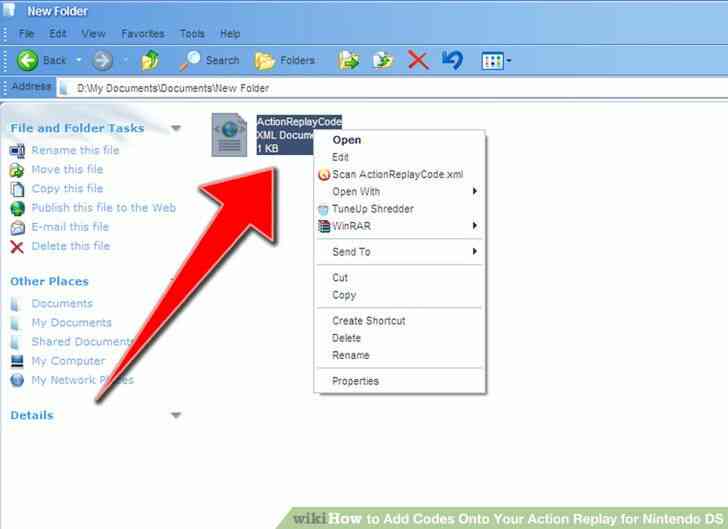
@@una Vez guardado en el formato adecuado, la Acción de Repetición está activada y la DS está conectado a su ordenador con el Action Replay Code Manager abierto, ahora usted puede agregar su código en tu Action Replay. Abra el archivo que guardó su código y haga clic en él.
10
@@_
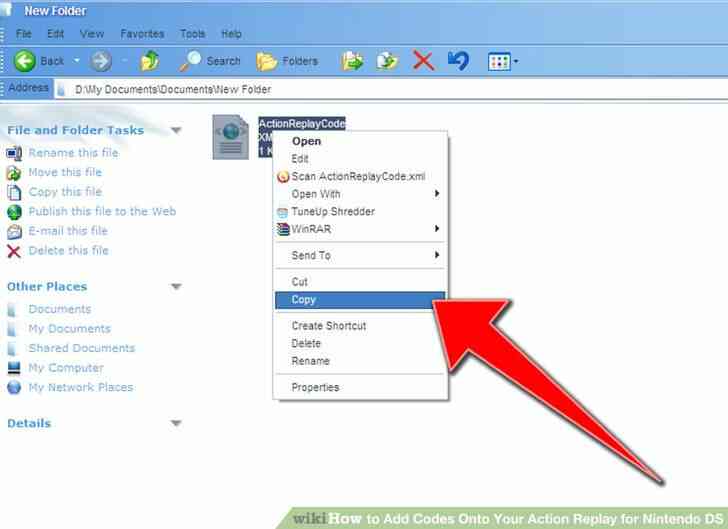
@@Seleccione Copiar e ir a tu Action Replay Code Manager En la pantalla de la izquierda, debe haber una enorme columna con todos los códigos de tu Action Replay vino precargado con. Haga clic en la columna y elija Pegar. Pegar este código en aquí va a tener toda tu biblioteca de juegos precargados borrados de tu Action Replay sistema, no te asustes! Usted puede poner fácilmente los juegos precargados de nuevo en su sistema una vez que haya terminado con este código va en línea con su Código de Administrador y volver a suscribir con él.
11
@@_
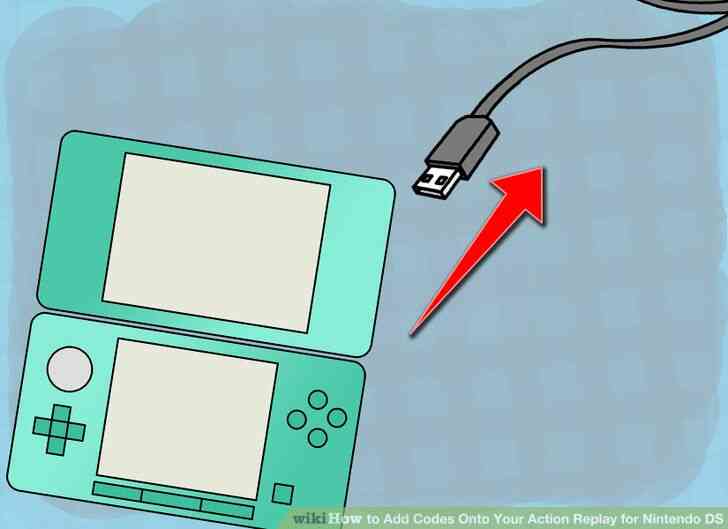
@@una Vez que el código se agrega a su sistema, usted puede desconectar el cable USB de tu Action Replay cartucho, pero no lo apague. Haga clic en la pequeña casa logotipo en tu Nintendo DS pantalla para volver a la pantalla principal.
12
@@_
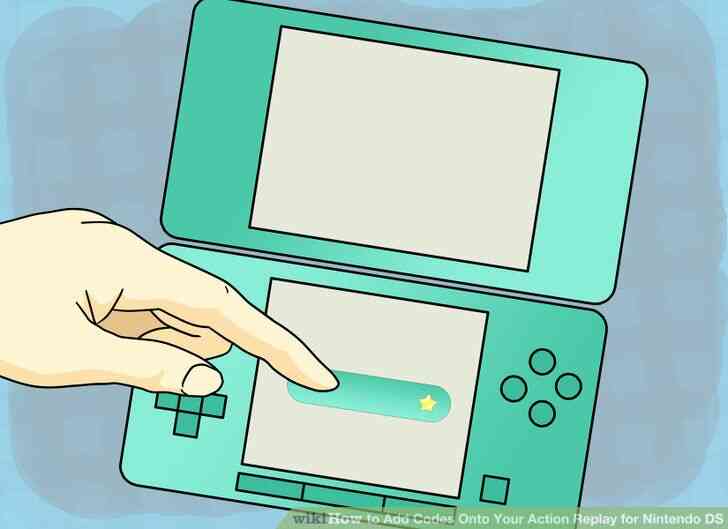
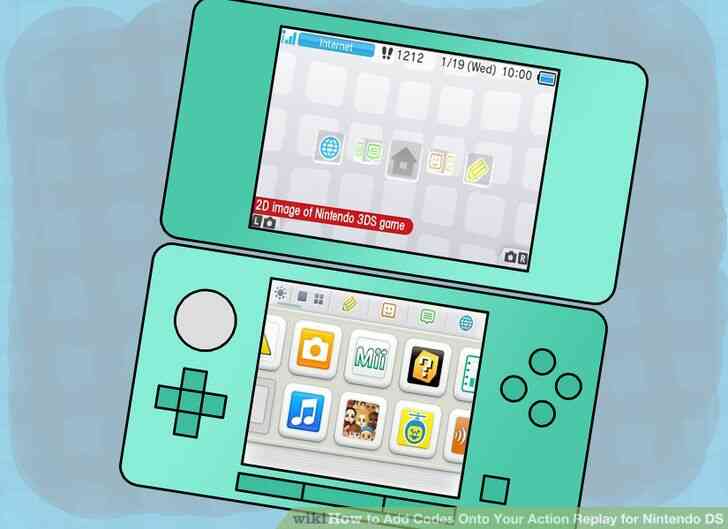
@@Ahora haga clic en el botón verde con el pequeño símbolo de la estrella en él y desplácese hacia abajo para seleccionar el código. Haga clic en la estrella verde de nuevo el botón y desplázate hacia abajo a su código. Una vez más, haga clic en la estrella verde botón para marcar el código y, a continuación, sin apagar su sistema de Nintendo DS llevará a cabo la Repetición de la Acción Cartucho e inserte el cartucho de juego. Una vez colocado, debe ser un nuevo botón que dice 'Iniciar', haga clic en el botón para iniciar el juego!
13
@@_
@@el código debería estar allí! No encienda demasiados tramposos porque puede causar que su juego se congele!
Como Agregar Codigos En Tu Action Replay para Nintendo DS
Hay un monton de fantasticos juegos de video por ahi, especialmente para Nintendo DS y algunos jugadores como para comprar juegos programas que les ayuden con sus juegos. Por desgracia, algunos programas no vienen con todos los codigos y tienes que añadirlas. He aqui un articulo sobre como agregar manualmente los codigos de Action Replay para tu Nintendo DS en tu Action Replay programa.
Medidas
1
@@_
@@Instalar tu Action Replay Code manager. Debe haber un pequeño disco que vino con su Accion de Repeticion del sistema. Inserte el disco en el ordenador e instalar el programa.
2
@@_
@@Insertar el Action Replay cartucho de juego en Nintendo DS y activarlo.
3
@@_
@@Conecte un extremo de su cable USB a su ordenador y el otro extremo en la parte superior de tu Action Replay cartucho de juego.
4
@@_
@@a Encontrar el codigo que usted esta buscando y abrir el 'Bloc de notas' programa en su ordenador.
5
@@_
@@Copiar y pegar el codigo en el 'Bloc de notas' del programa.
6
@@_
@@haga Clic en Archivo y, a continuacion, seleccione Guardar Como....
7
@@_
@@Seleccione el nombre de archivo que desea guardar este codigo bajo.
8
@@_
@@Mirar en la parte inferior de la lista Guardar Como.... pantalla debe ser de tres lineas: Nombre de Archivo, Guardar Como Tipo, y la Codificacion. La unica cosa que va a cambiar es el Nombre del Archivo. Elija un nombre que desea guardar el codigo, pero no lo guarda como .txt. Por ejemplo, supongamos que el nombre de su codigo de Josh no guardar como Josh.txt en lugar de que usted va a querer cambiar a Josh.xml. Lo que usted elija como su codigo de archivo de nombre, usted quiere asegurarse de reemplazar .txt con .xml al final.
9
@@_
@@una Vez guardado en el formato adecuado, la Accion de Repeticion esta activada y la DS esta conectado a su ordenador con el Action Replay Code Manager abierto, ahora usted puede agregar su codigo en tu Action Replay. Abra el archivo que guardo su codigo y haga clic en el.
10
@@_
@@Seleccione Copiar e ir a tu Action Replay Code Manager En la pantalla de la izquierda, debe haber una enorme columna con todos los codigos de tu Action Replay vino precargado con. Haga clic en la columna y elija Pegar. Pegar este codigo en aqui va a tener toda tu biblioteca de juegos precargados borrados de tu Action Replay sistema, no te asustes! Usted puede poner facilmente los juegos precargados de nuevo en su sistema una vez que haya terminado con este codigo va en linea con su Codigo de Administrador y volver a suscribir con el.
11
@@_
@@una Vez que el codigo se agrega a su sistema, usted puede desconectar el cable USB de tu Action Replay cartucho, pero no lo apague. Haga clic en la pequeña casa logotipo en tu Nintendo DS pantalla para volver a la pantalla principal.
12
@@_
@@Ahora haga clic en el boton verde con el pequeño simbolo de la estrella en el y desplacese hacia abajo para seleccionar el codigo. Haga clic en la estrella verde de nuevo el boton y desplazate hacia abajo a su codigo. Una vez mas, haga clic en la estrella verde boton para marcar el codigo y, a continuacion, sin apagar su sistema de Nintendo DS llevara a cabo la Repeticion de la Accion Cartucho e inserte el cartucho de juego. Una vez colocado, debe ser un nuevo boton que dice 'Iniciar', haga clic en el boton para iniciar el juego!
13
@@_
@@el codigo deberia estar alli! No encienda demasiados tramposos porque puede causar que su juego se congele! Cómo Agregar Códigos En Tu Action Replay para Nintendo DS
By Consejos Y Trucos
Hay un montón de fantásticos juegos de video por ahí, especialmente para Nintendo DS y algunos jugadores como para comprar juegos programas que les ayuden con sus juegos. Por desgracia, algunos programas no vienen con todos los códigos y tienes que añadirlas. He aquí un artículo sobre cómo agregar manualmente los códigos de Action Replay para tu Nintendo DS en tu Action Replay programa. 