JavaScript es un lenguaje que se utiliza en muchos sitios web para proporcionar funcionalidad adicional y acceso para el usuario. Los desarrolladores utilizan JavaScript para ofrecer una gran parte de su funcionalidad del sitio para usted, el usuario. Su navegador debe tener activado JavaScript para garantizar que los sitios web funcionen correctamente. La mayoría de los navegadores tienen JavaScript activado por defecto, pero si alguna vez desactivado, aquí es cómo activarlo.
Medidas
@@_
@@
el Método 1
Google Chrome
1
@@_
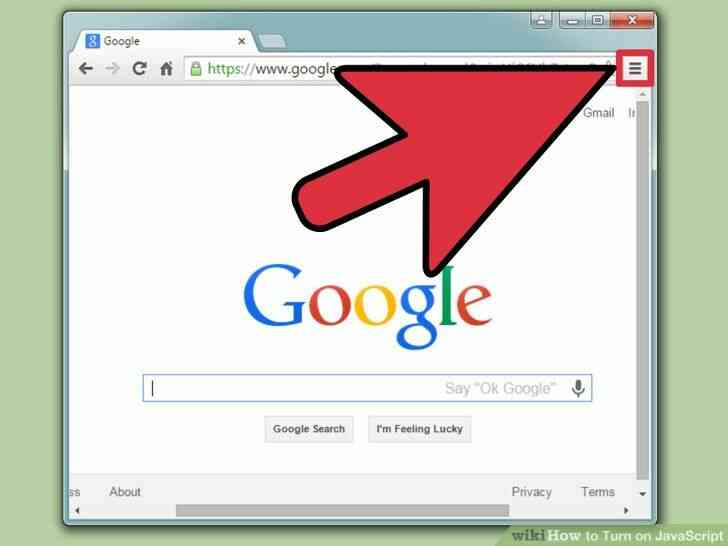
@@haga Clic en el botón de la guía. Haga clic en el icono que se parece a tres líneas horizontales en la esquina superior derecha de la pantalla. Esto abrirá un menú desplegable con una lista de opciones.
2
@@_
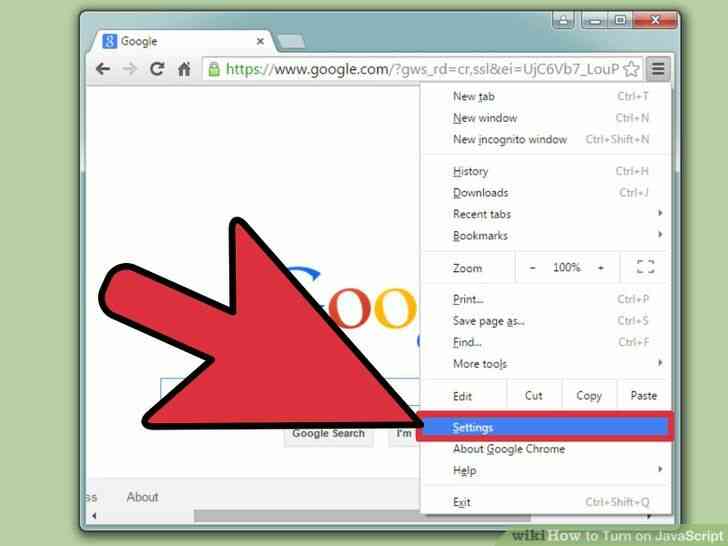
@@haga Clic en Configuración. En el menú desplegable, haga clic en la opción Configuración. Debe ser una de las últimas opciones. Hacer clic en abrir una nueva pestaña en Chrome ventana titulada 'Configuración'.
3
@@_
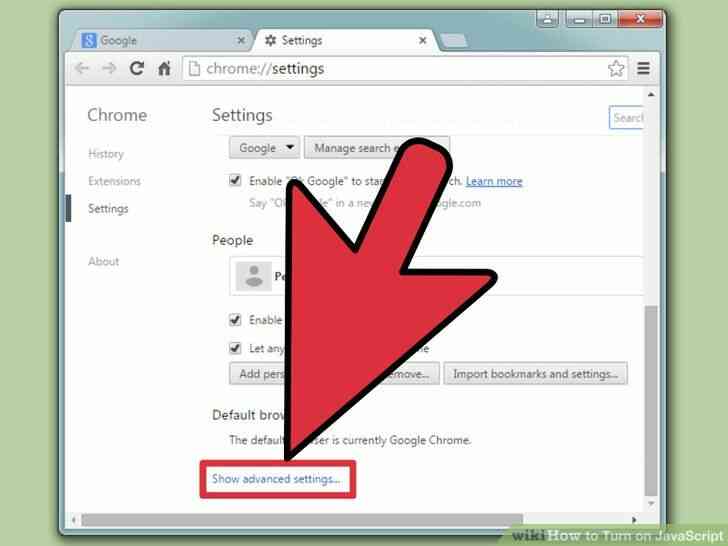
@@haga Clic en 'Mostrar Configuración Avanzada'. Desplácese hacia abajo en la pestaña Configuración para encontrar el 'Mostrar Configuración Avanzada' en la parte inferior de la página. Haga clic en este enlace para mostrar más opciones de configuración.
4
@@_
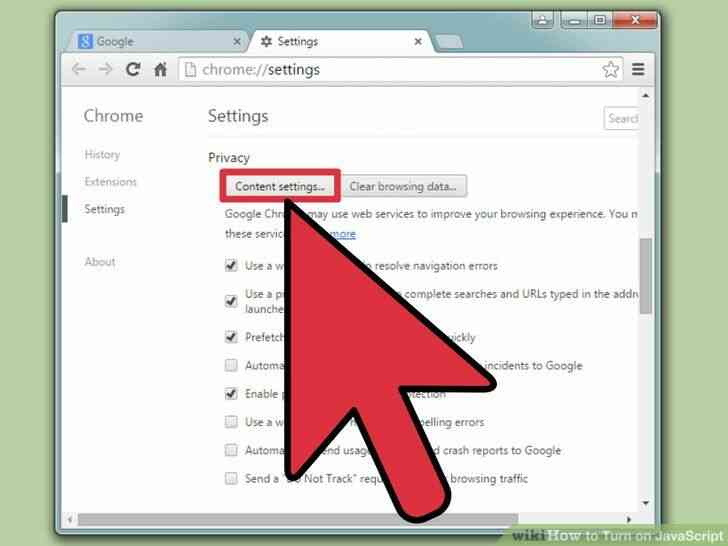
@@haga Clic en 'Configuración de Contenido' botón. Desplácese hacia abajo para encontrar la Privacidad de encabezado. Debajo de la cabecera, debería ver un botón titulado 'Configuración de Contenido'. Después de hacer clic en el botón, aparecerá una nueva ventana pop-up.
5
@@_
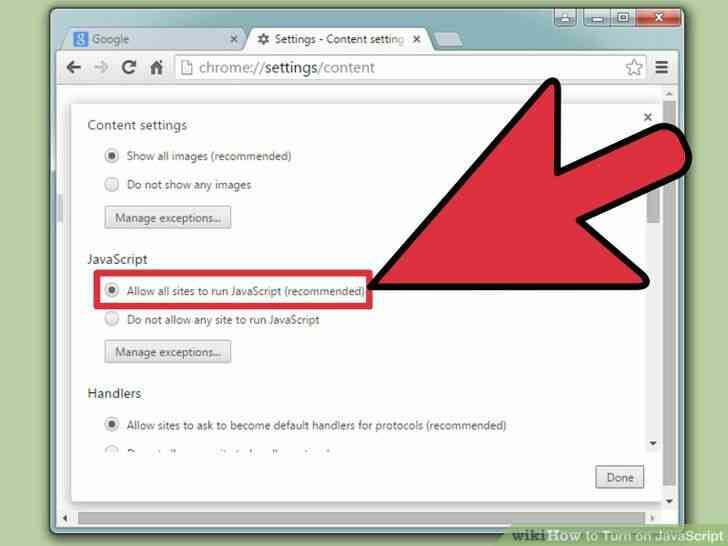
@@Activar JavaScript. Usted debe ver a un encabezado llamado 'JavaScript.' Debajo de eso, marque la opción que dice 'Permitir que todos los sitios ejecuten JavaScript.'

6
@@_
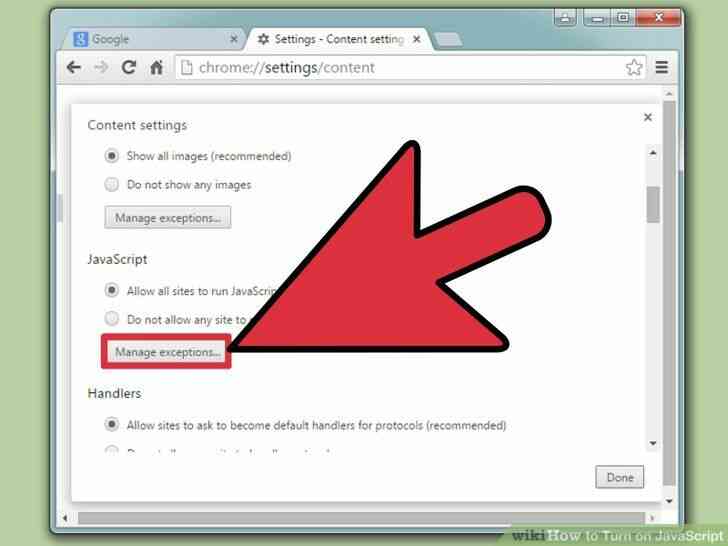
@@Gestionar las excepciones. Algunos sitios pueden utilizar JavaScript de forma malintencionada para dañar su computadora. Si usted tiene experiencia con un sitio de hacer esto, usted puede bloquear ciertos sitios ejecuten JavaScript haciendo clic en 'Administrar Excepciones' botón debajo de la de JavaScript en la cabecera.
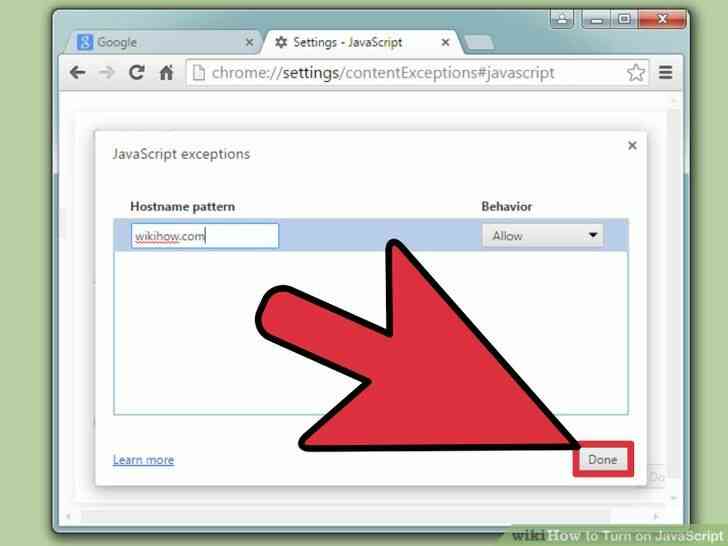
- Escriba una dirección web y seleccione Permitir o Bloquear el sitio de la ejecución de JavaScript. A continuación, haga clic en Hecho.
7
@@_
@@haga Clic en Hecho. En la esquina inferior izquierda de la Configuración del Contenido de la ventana, haga clic en el botón ok para aplicar los cambios.
8
@@_
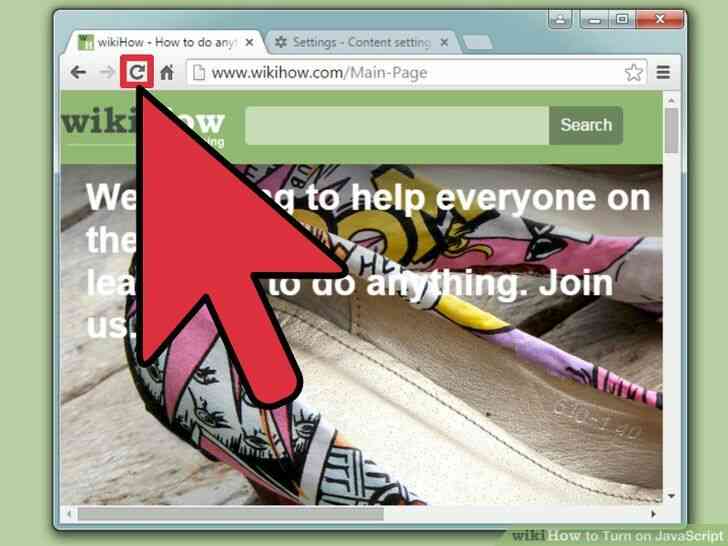
@@Actualización de su página web. La actualización de su página web para ver los cambios que JavaScript hace posible.@@_
@@
el Método 2
Internet Explorer 11
1
@@_
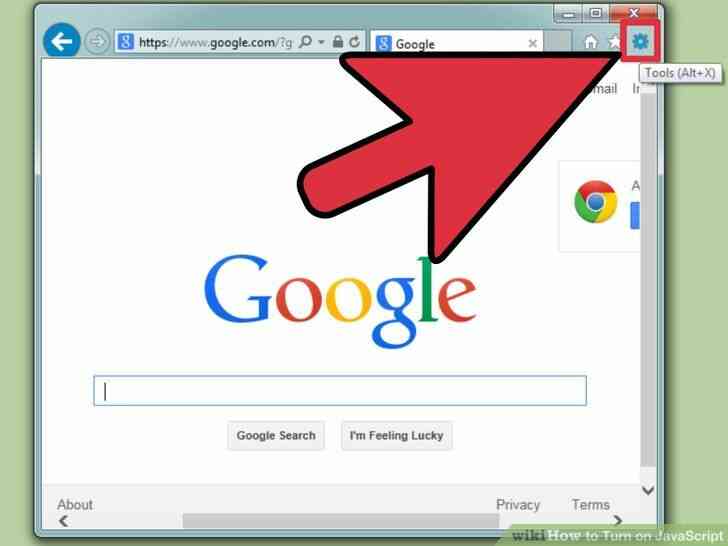
@@Abierto hasta las Herramientas. Pulse el icono de engranaje en la esquina superior derecha de la pantalla. De forma alternativa, pulse la tecla ALT X. Un desplegable de los hombres de pop-up.
2
@@_
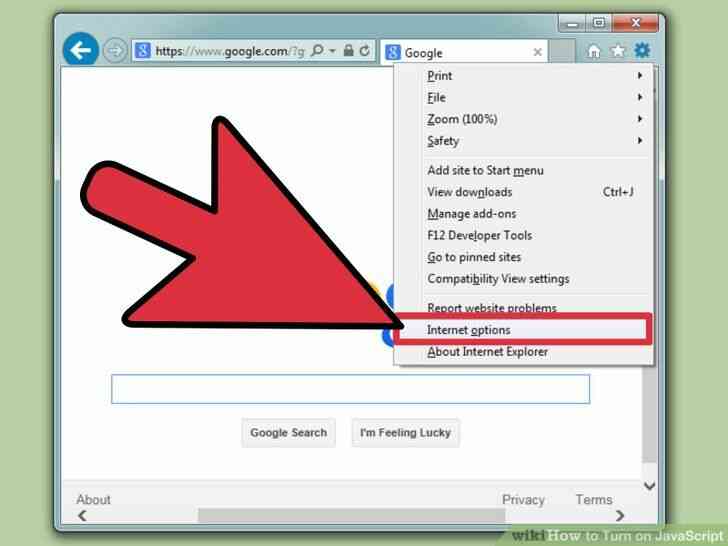
@@Seleccione 'Opciones de Internet'. En el menú desplegable, haga clic en 'Opciones de Internet'. Debe ser una de las últimas opciones. Después de hacer clic, debe aparecer una nueva ventana.
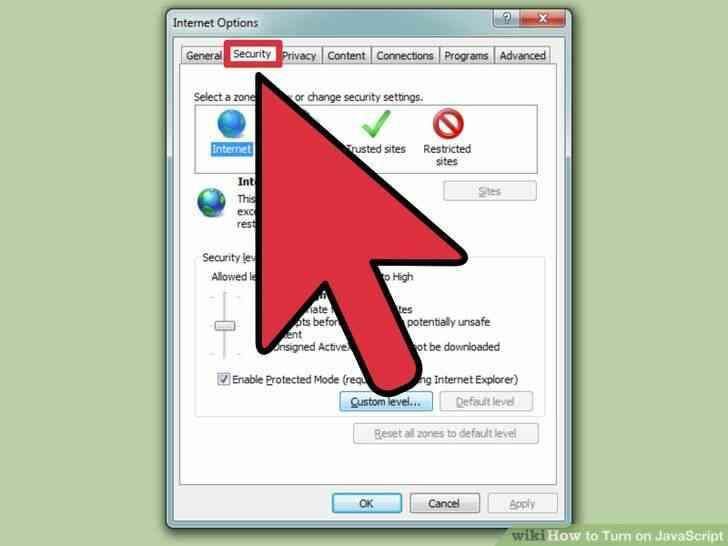
- haga Clic en la pestaña 'Seguridad'. Desde la selección de las fichas en el encabezado, seleccione 'Seguridad'. Usted debe ver las opciones, tales como Internet, Intranet Local, Sitios de Confianza y Sitios Restringidos.
3
@@_
@@haga Clic en 'Nivel Personalizado.' Cerca de la parte inferior de la ventana, haga clic en el botón 'Nivel Personalizado'. Después de hacer clic, otra nueva ventana pop-up.
4
@@_
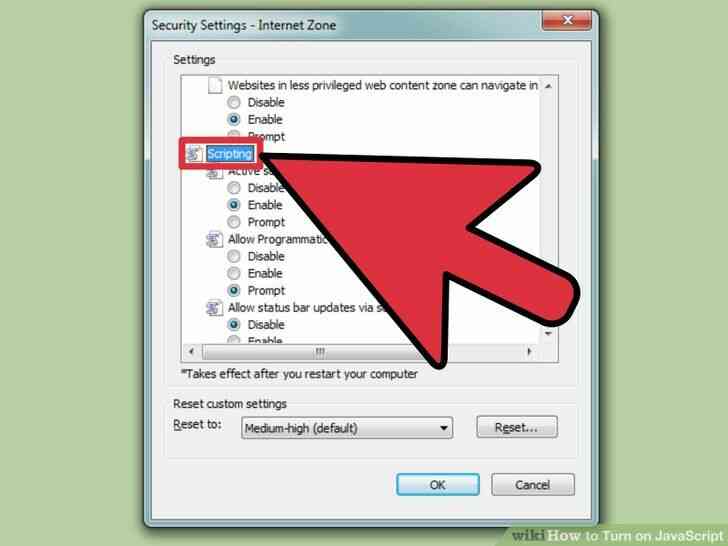
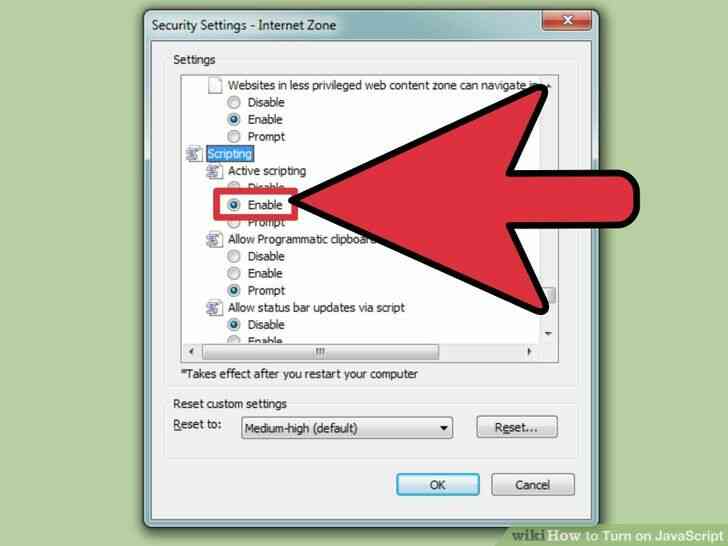
@@Encontrar la sección de 'Scripting'. Desplácese por la lista de opciones hasta encontrar el 'Scripting' de cabecera. Va a estar cerca de la parte inferior de la lista.
- también puede mantener pulsado el 'tecla para ir a través de las palabras de la lista que comienza con 's'. De esta manera será más rápido.
5
@@_
@@Habilitar Active Scripting. En virtud de las secuencias de comandos de cabecera, usted debe ver una opción para Active Scripting con tres opciones de debajo & Disable, Enable, y pronto. Marque la opción Habilitar.
6
@@_
@@Pulse ACEPTAR. Pulse el botón OK en la esquina inferior derecha de windows. Actualización de la página por la que iba a ver los cambios.@@_
@@
Método 3
Mozilla Firefox
1
@@_
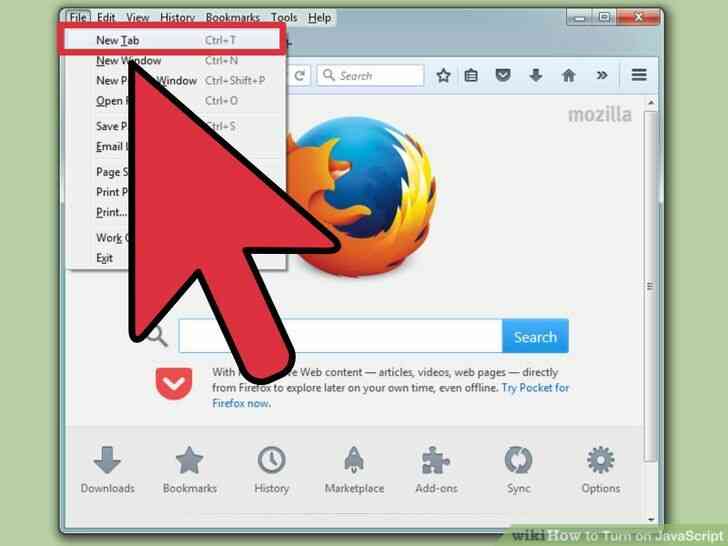
@@Abra una nueva ventana de FireFox. La última versión de FireFox no incluye un built-en la forma de desactivar o activar JavaScript. Sin embargo, hay una manera de trabajar alrededor de esto.
2
@@_
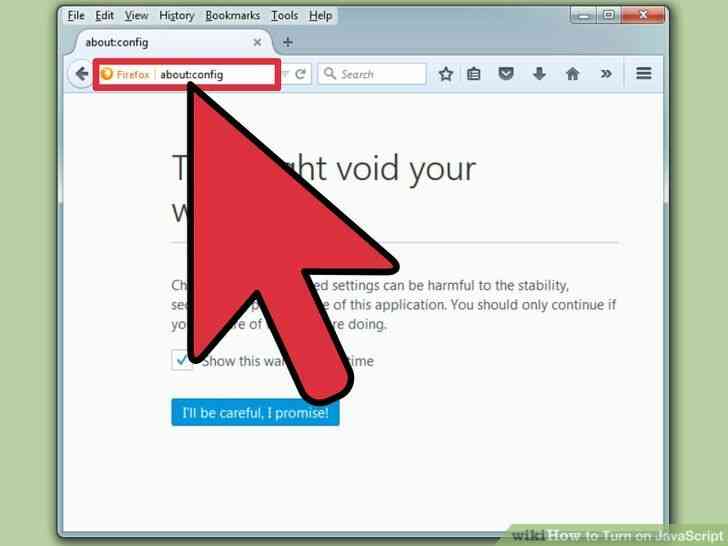
@@Escriba about:config en la barra de direcciones. En la nueva ventana de FireFox, escriba about:config en la barra de direcciones y pulse ? Entrar.
3
@@_
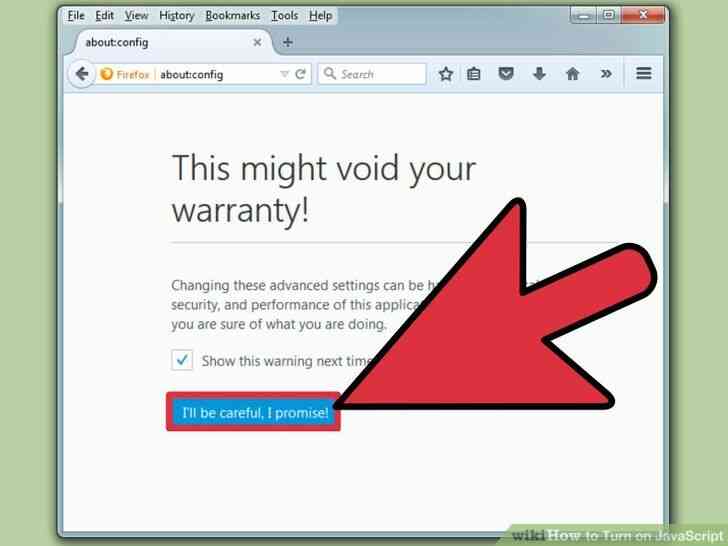
@@haga Clic en 'tendré cuidado, lo prometo'. Como indica el símbolo del sistema, desactivar ciertas opciones en esta página puede deshabilitar la garantía o abrir el navegador y el ordenador de ataques maliciosos. Trate de seguir con la tarea de habilitar JavaScript.
4
@@_
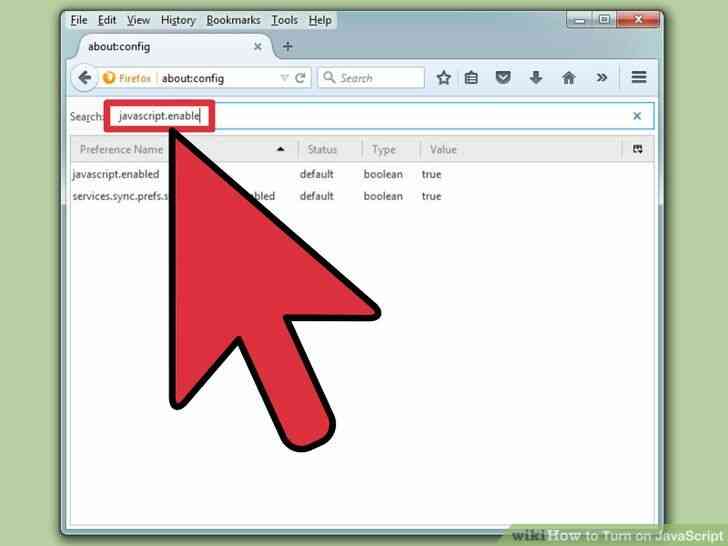
@@de Búsqueda para javascript.habilitada. En la barra de búsqueda en la parte superior de la ventana de búsqueda para javascript.habilitada. Usted verá dos resultados aparecen.
- asegúrese de que usted está buscando en la derecha de la barra de búsqueda. El tipo de la consulta en la mayor barra de búsqueda, en lugar de uno más pequeño. La correcta barra de búsqueda será el segundo de la parte superior de la ventana.
5
@@_
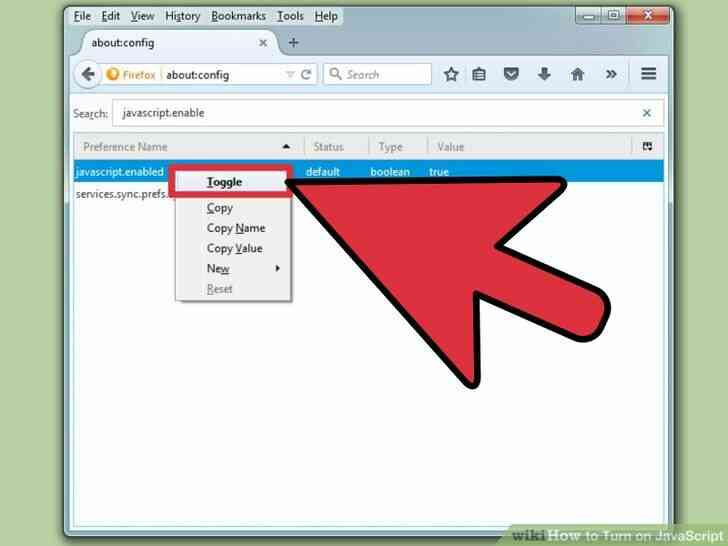
@@Activar JavaScript. Haga clic derecho en el javascript.habilitado el resultado y haga clic en Alternar. El valor de la derecha debe cambiar de 'false' a 'true'.
- Alternativamente, usted puede simplemente haga doble clic en javascript.habilitado para habilitar/deshabilitar JavaScript.
6
@@_
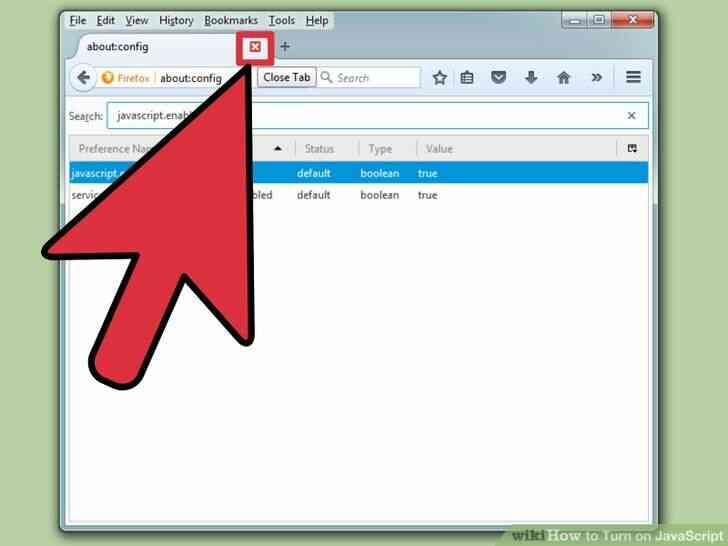
@@Salir de la ventana. Haga clic en la X roja en la esquina superior derecha de la pantalla para salir de la ventana y aplicar los cambios. JavaScript debe ser activado y sitios funcionarán correctamente.
7
@@_
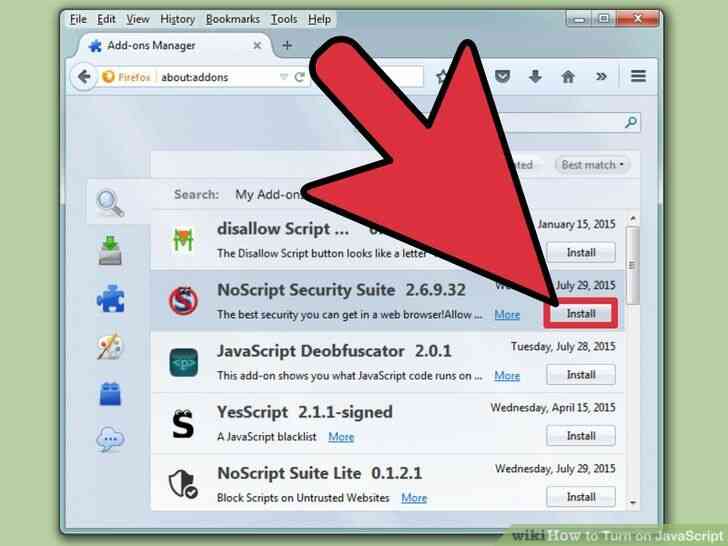
@@Restringir el acceso a determinados sitios. Si usted es consciente de la seguridad y desea habilitar o deshabilitar el JavaScript se ejecuta en ciertos sitios, usted tendrá que descargar los Complementos de FireFox. Algunas recomendaciones son: No-Script[1] y QuickJava [2].@@_
@@
Método 4
Safari
1
@@_
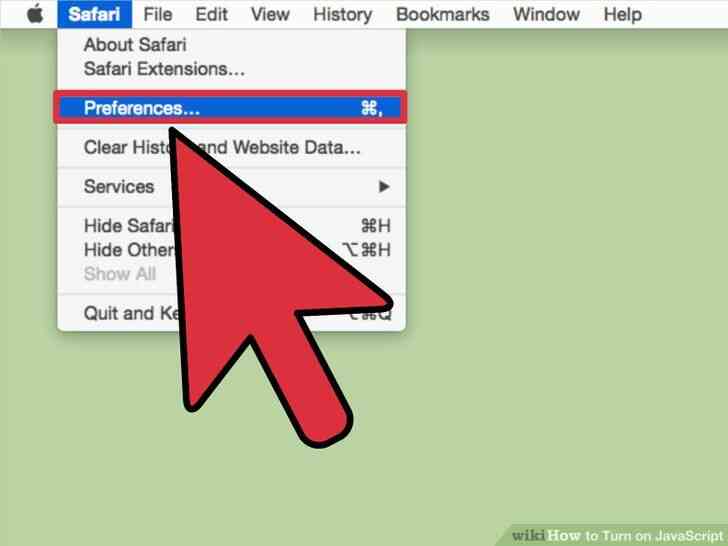
@@Abrir las Preferencias. Mientras que en una ventana de Safari, haga clic en 'Safari' en la esquina superior derecha y luego en 'Preferencias' en el menú desplegable.
- Alternativamente, pulse ? para abrir las Preferencias directamente.
2
@@_
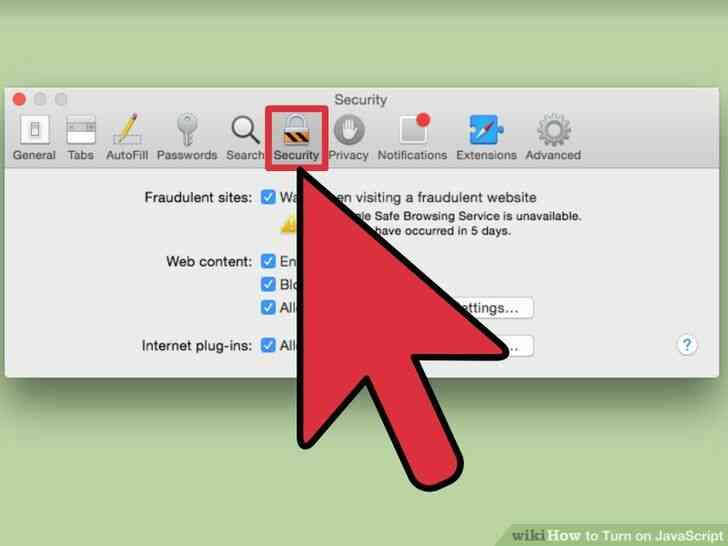
@@haga Clic en Seguridad. De los grifos en la parte superior de la nueva ventana, haga clic en 'Seguridad'
3
@@_
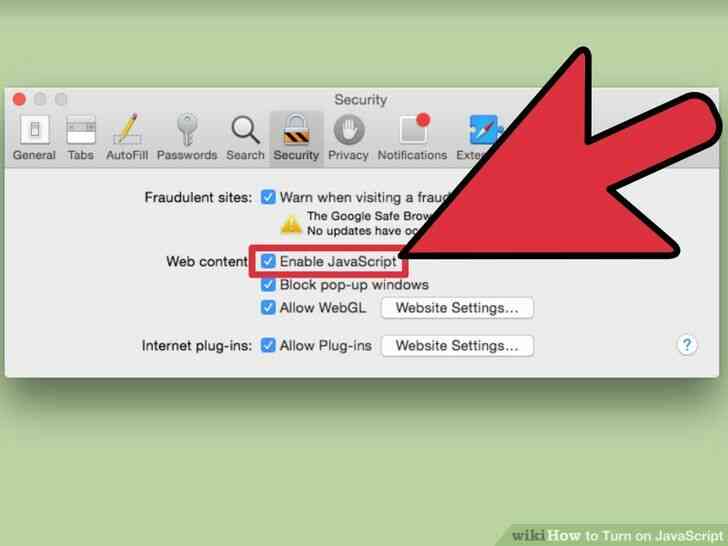
@@Activar JavaScript. Entre las opciones junto a la 'Contenido Web' encabezado, seleccione la casilla 'Habilitar JavaScript' opción.
4
@@_
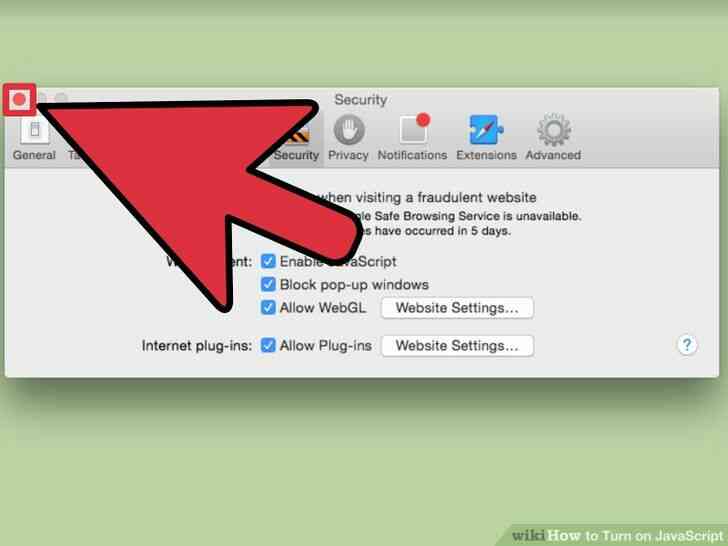
@@Cerrar la ventana. Pulse el botón rojo en la esquina superior izquierda de la ventana para cerrar la ventana y aplicar los cambios.
5
@@_
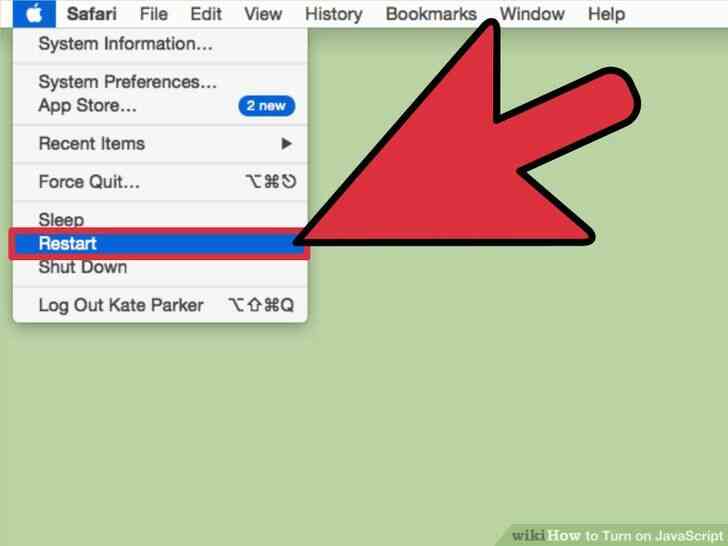
@@Reiniciar Safari. En orden para que los cambios surtan efecto, usted tendrá que reiniciar Safari. Puede, además, tener que reiniciar su ordenador Mac.
Como Activar JavaScript
JavaScript es un lenguaje que se utiliza en muchos sitios web para proporcionar funcionalidad adicional y acceso para el usuario. Los desarrolladores utilizan JavaScript para ofrecer una gran parte de su funcionalidad del sitio para usted, el usuario. Su navegador debe tener activado JavaScript para garantizar que los sitios web funcionen correctamente. La mayoria de los navegadores tienen JavaScript activado por defecto, pero si alguna vez desactivado, aqui es como activarlo.
Medidas
@@_
@@
el Metodo 1
Google Chrome
1
@@_
@@haga Clic en el boton de la guia. Haga clic en el icono que se parece a tres lineas horizontales en la esquina superior derecha de la pantalla. Esto abrira un menu desplegable con una lista de opciones.
2
@@_
@@haga Clic en Configuracion. En el menu desplegable, haga clic en la opcion Configuracion. Debe ser una de las ultimas opciones. Hacer clic en abrir una nueva pestaña en Chrome ventana titulada 'Configuracion'.
3
@@_
@@haga Clic en 'Mostrar Configuracion Avanzada'. Desplacese hacia abajo en la pestaña Configuracion para encontrar el 'Mostrar Configuracion Avanzada' en la parte inferior de la pagina. Haga clic en este enlace para mostrar mas opciones de configuracion.
4
@@_
@@haga Clic en 'Configuracion de Contenido' boton. Desplacese hacia abajo para encontrar la Privacidad de encabezado. Debajo de la cabecera, deberia ver un boton titulado 'Configuracion de Contenido'. Despues de hacer clic en el boton, aparecera una nueva ventana pop-up.
5
@@_
@@Activar JavaScript. Usted debe ver a un encabezado llamado 'JavaScript.' Debajo de eso, marque la opcion que dice 'Permitir que todos los sitios ejecuten JavaScript.'
6
@@_
@@Gestionar las excepciones. Algunos sitios pueden utilizar JavaScript de forma malintencionada para dañar su computadora. Si usted tiene experiencia con un sitio de hacer esto, usted puede bloquear ciertos sitios ejecuten JavaScript haciendo clic en 'Administrar Excepciones' boton debajo de la de JavaScript en la cabecera.
- Escriba una direccion web y seleccione Permitir o Bloquear el sitio de la ejecucion de JavaScript. A continuacion, haga clic en Hecho.
7
@@_
@@haga Clic en Hecho. En la esquina inferior izquierda de la Configuracion del Contenido de la ventana, haga clic en el boton ok para aplicar los cambios.
8
@@_
@@Actualizacion de su pagina web. La actualizacion de su pagina web para ver los cambios que JavaScript hace posible.@@_
@@
el Metodo 2
Internet Explorer 11
1
@@_
@@Abierto hasta las Herramientas. Pulse el icono de engranaje en la esquina superior derecha de la pantalla. De forma alternativa, pulse la tecla ALT X. Un desplegable de los hombres de pop-up.
2
@@_
@@Seleccione 'Opciones de Internet'. En el menu desplegable, haga clic en 'Opciones de Internet'. Debe ser una de las ultimas opciones. Despues de hacer clic, debe aparecer una nueva ventana.
- haga Clic en la pestaña 'Seguridad'. Desde la seleccion de las fichas en el encabezado, seleccione 'Seguridad'. Usted debe ver las opciones, tales como Internet, Intranet Local, Sitios de Confianza y Sitios Restringidos.
3
@@_
@@haga Clic en 'Nivel Personalizado.' Cerca de la parte inferior de la ventana, haga clic en el boton 'Nivel Personalizado'. Despues de hacer clic, otra nueva ventana pop-up.
4
@@_
@@Encontrar la seccion de 'Scripting'. Desplacese por la lista de opciones hasta encontrar el 'Scripting' de cabecera. Va a estar cerca de la parte inferior de la lista.
- tambien puede mantener pulsado el 'tecla para ir a traves de las palabras de la lista que comienza con 's'. De esta manera sera mas rapido.
5
@@_
@@Habilitar Active Scripting. En virtud de las secuencias de comandos de cabecera, usted debe ver una opcion para Active Scripting con tres opciones de debajo & Disable, Enable, y pronto. Marque la opcion Habilitar.
6
@@_
@@Pulse ACEPTAR. Pulse el boton OK en la esquina inferior derecha de windows. Actualizacion de la pagina por la que iba a ver los cambios.@@_
@@
Metodo 3
Mozilla Firefox
1
@@_
@@Abra una nueva ventana de FireFox. La ultima version de FireFox no incluye un built-en la forma de desactivar o activar JavaScript. Sin embargo, hay una manera de trabajar alrededor de esto.
2
@@_
@@Escriba about:config en la barra de direcciones. En la nueva ventana de FireFox, escriba about:config en la barra de direcciones y pulse ? Entrar.
3
@@_
@@haga Clic en 'tendre cuidado, lo prometo'. Como indica el simbolo del sistema, desactivar ciertas opciones en esta pagina puede deshabilitar la garantia o abrir el navegador y el ordenador de ataques maliciosos. Trate de seguir con la tarea de habilitar JavaScript.
4
@@_
@@de Busqueda para javascript.habilitada. En la barra de busqueda en la parte superior de la ventana de busqueda para javascript.habilitada. Usted vera dos resultados aparecen.
- asegurese de que usted esta buscando en la derecha de la barra de busqueda. El tipo de la consulta en la mayor barra de busqueda, en lugar de uno mas pequeño. La correcta barra de busqueda sera el segundo de la parte superior de la ventana.
5
@@_
@@Activar JavaScript. Haga clic derecho en el javascript.habilitado el resultado y haga clic en Alternar. El valor de la derecha debe cambiar de 'false' a 'true'.
- Alternativamente, usted puede simplemente haga doble clic en javascript.habilitado para habilitar/deshabilitar JavaScript.
6
@@_
@@Salir de la ventana. Haga clic en la X roja en la esquina superior derecha de la pantalla para salir de la ventana y aplicar los cambios. JavaScript debe ser activado y sitios funcionaran correctamente.
7
@@_
@@Restringir el acceso a determinados sitios. Si usted es consciente de la seguridad y desea habilitar o deshabilitar el JavaScript se ejecuta en ciertos sitios, usted tendra que descargar los Complementos de FireFox. Algunas recomendaciones son: No-Script[1] y QuickJava [2].@@_
@@
Metodo 4
Safari
1
@@_
@@Abrir las Preferencias. Mientras que en una ventana de Safari, haga clic en 'Safari' en la esquina superior derecha y luego en 'Preferencias' en el menu desplegable.
- Alternativamente, pulse ? para abrir las Preferencias directamente.
2
@@_
@@haga Clic en Seguridad. De los grifos en la parte superior de la nueva ventana, haga clic en 'Seguridad'
3
@@_
@@Activar JavaScript. Entre las opciones junto a la 'Contenido Web' encabezado, seleccione la casilla 'Habilitar JavaScript' opcion.
4
@@_
@@Cerrar la ventana. Pulse el boton rojo en la esquina superior izquierda de la ventana para cerrar la ventana y aplicar los cambios.
5
@@_
@@Reiniciar Safari. En orden para que los cambios surtan efecto, usted tendra que reiniciar Safari. Puede, ademas, tener que reiniciar su ordenador Mac. Cómo Activar JavaScript
By Consejos Y Trucos
JavaScript es un lenguaje que se utiliza en muchos sitios web para proporcionar funcionalidad adicional y acceso para el usuario. Los desarrolladores utilizan JavaScript para ofrecer una gran parte de su funcionalidad del sitio para usted, el usuario. Su navegador debe tener activado JavaScript para garantizar que los sitios web funcionen correctamente. La mayoría de los navegadores tienen JavaScript activado por defecto, pero si alguna vez desactivado, aquí es cómo activarlo. 